Wie starte ich einen Chat in CURI?
Der Chat ist der Einstieg in jedes Gespräch mit CURI. Hier erfährst du, wie du einen neuen Chat öffnest. In wenigen Sekunden bist du startklar.
Schritt 1: Neuen Chat starten
Klicke in der linken Menüleiste auf „Neuer Chat“. Es öffnet sich ein leeres Eingabefeld. Hier beginnt dein Gespräch mit CURI.
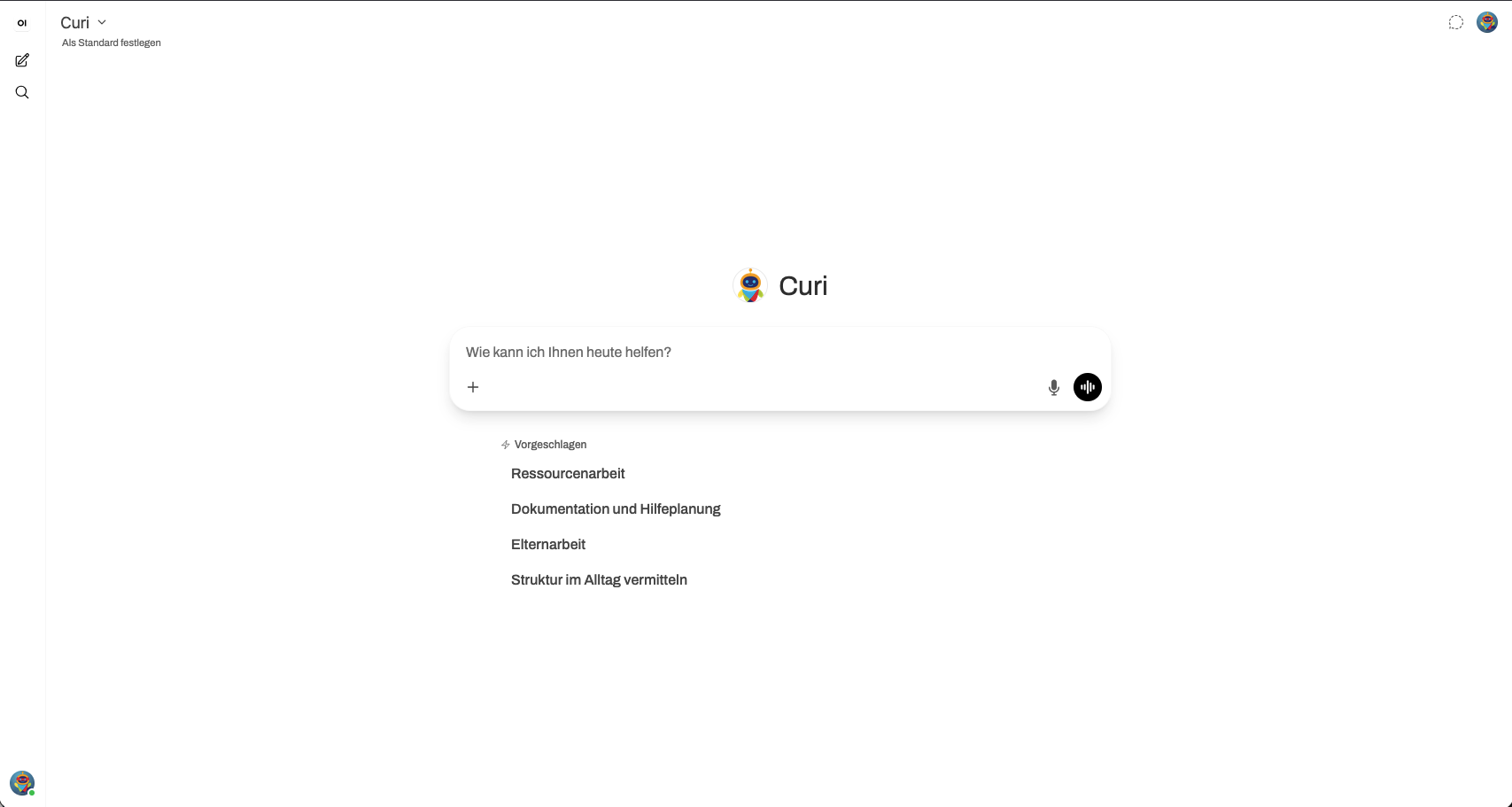
Gut zu wissen: Du kannst jederzeit einen neuen Chat starten, auch wenn du mitten in einem anderen Gespräch bist. Jeder Chat wird automatisch gespeichert.
Schritt 2: Einen Prompt eingeben
Ein Prompt ist einfach das, was du CURI mitteilst: eine Frage, ein Auftrag oder eine Beschreibung dessen, was du brauchst. Je klarer du formulierst, desto besser wird die Antwort.
Tippe deinen Text in das Eingabefeld und drücke Enter oder klicke auf das Pfeilsymbol.
Beispiele für gute Prompts:
- „Schreibe einen kurzen Bericht über das Wochenende in der Wohngruppe. Themen: ruhige Stimmung, Ausflug in den Park, Konflikt beim Abendessen.“
- „Erkläre mir in einfachen Worten, was ein Hilfeplan ist.“
- „Formuliere eine Einladung an Eltern für einen Gesprächstermin am 15. Juli.“
Schritt 3: Antwort erhalten und weiterarbeiten
CURI liefert dir in wenigen Augenblicken eine Antwort. Wenn sie noch nicht ganz passt, schreibst du einfach im selben Chat weiter. Mehr dazu findest du im Artikel Was mache ich mit der Antwort von CURI?
Muss ich die Antworten von CURI prüfen?
Bitte immer gegenlesen: CURI liefert Texte auf Basis von Algorithmen, keine menschliche Einschätzung. Prüfe alle Ergebnisse, bevor du sie verwendest. Besonders bei fachlichen, rechtlichen oder persönlichen Inhalten gilt: Deine Erfahrung und dein Fachwissen sind unersetzlich.
Verwandte Artikel
- Was ist ein Prompt (Eingabe) und wie formuliere ich ihn?
- Was mache ich mit der Antwort von CURI?
- Wo finde ich frühere Chats in CURI?
Lieber direkt sprechen?
Unsere Hotline ist für dich da, wenn du lieber telefonierst:
Montag bis Freitag, 9:00 bis 12:00 Uhr

War dieser Artikel hilfreich?
Das ist großartig!
Vielen Dank für das Feedback
Leider konnten wir nicht helfen
Vielen Dank für das Feedback
Feedback gesendet
Wir wissen Ihre Bemühungen zu schätzen und werden versuchen, den Artikel zu korrigieren