Wie nutze ich die Listenansicht in der Tagesdokumentation?
In der Listenansicht der Tagesdokumentation siehst du alle Einträge auf einen Blick, nicht nur die eines einzelnen Tages. So findest du schnell, was du suchst, zum Beispiel für ein Hilfeplangespräch oder um den Verlauf eines Themas nachzuvollziehen. Keine Sorge, das geht ganz einfach.
Wie wechsle ich in die Listenansicht?
- Tagesdokumentation öffnen: über das Buch-Symbol im linken Menü oder über den Button "+ Tagesdokumentation" auf der Startseite (wenn der Schnellzugriff aktiviert ist).
- Oben rechts auf das Listensymbol neben dem Kachelsymbol klicken.
- Oben links die gewünschte Gruppe auswählen. Voreingestellt ist deine Hauptgruppe.
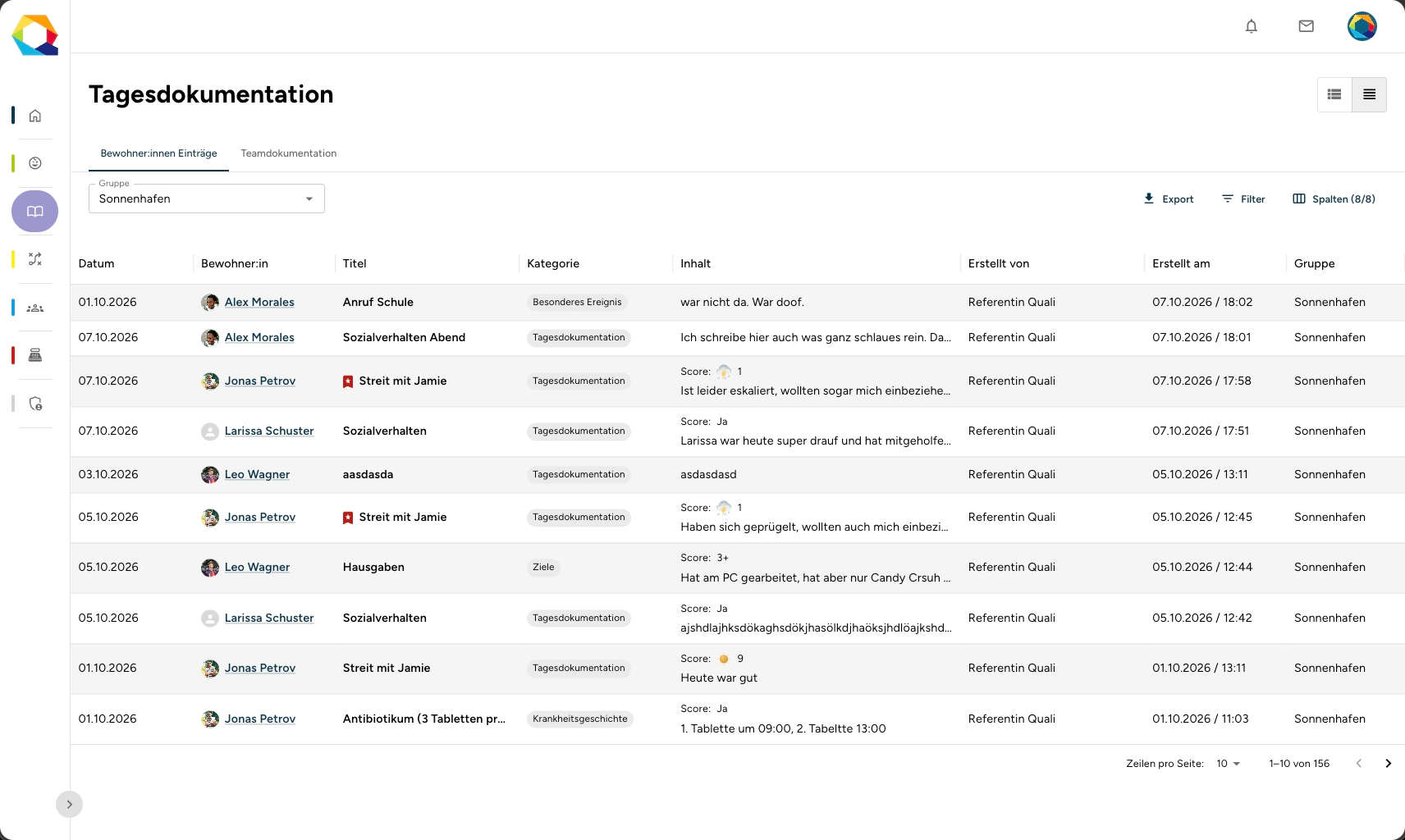
Was zeigt mir die Listenansicht an?
Die Listenansicht zeigt alle Einträge der Tagesdokumentation über die gesamte Dokumentationszeit hinweg. Jeder Eintrag steht in einer eigenen Zeile. Diese Spalten gibt es:
- Datum: der Tag, auf den sich der Eintrag bezieht
- Bewohner:in: die Person, zu der der Eintrag gehört
- Titel: der Titel des Eintrags, bei markierten Einträgen mit Markierungssymbol
- Kategorie: zum Beispiel "Tagesdokumentation", "Ziele" oder "Besonderes Ereignis"
- Inhalt: ein Ausschnitt des Eintragstextes, bei langen Texten mit "…" am Ende
- Erstellt von: die Mitarbeiter:in, die den Eintrag angelegt hat
- Erstellt am: Datum und Uhrzeit, zu denen der Eintrag angelegt wurde
- Gruppe: die Gruppe, in der der Eintrag dokumentiert wurde
Oben über der Liste findest du außerdem die Reiter "Bewohner:innen Einträge" und "Teamdokumentation". Dort wechselst du zwischen den Einträgen der Bewohner:innen und den Team-Einträgen.
Gut zu wissen: "Datum" und "Erstellt am" können voneinander abweichen. Wenn du einen Eintrag rückwirkend dokumentierst, steht bei "Datum" der gewählte Tag und bei "Erstellt am" der Zeitpunkt, an dem du den Eintrag tatsächlich angelegt hast.
Wie filtere ich die Einträge in der Listenansicht?
Mit dem Filter grenzt du die Liste auf genau die Einträge ein, die du brauchst. Du kannst nach allen Spalten filtern, also nach Datum, Bewohner:in, Titel, Kategorie, Inhalt, Ersteller:in, Erstellungsdatum und Gruppe. Zusätzlich kannst du nach Eintragsmarkierungen filtern.
- Oben rechts über der Liste auf "Filter" klicken.
- Die gewünschten Kriterien auswählen oder eingeben, zum Beispiel eine Bewohner:in, eine Kategorie oder eine Markierung.
- Bei Bedarf einen Zeitraum festlegen, zum Beispiel die letzten drei Monate.
- Die Liste zeigt jetzt nur noch die passenden Einträge.
Der Filter funktioniert wie eine Suche. Du kannst auch mit unvollständigen Begriffen filtern.
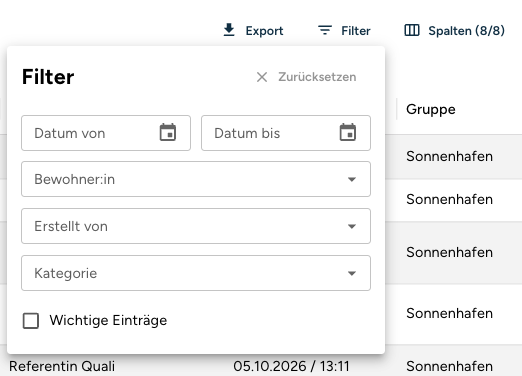
Tipp Zeitraum: Die Listenansicht ist nicht auf einen einzelnen Tag begrenzt. Ohne Zeitraum siehst du daher sehr viele Einträge. Grenze den Zeitraum im Filter ein, damit du schneller zum Ergebnis kommst.
Wie blende ich Spalten ein oder aus?
Wenn dir die Liste zu voll ist, kannst du Spalten ausblenden, die du gerade nicht brauchst.
- Oben rechts über der Liste auf "Spalten" klicken. Daneben steht, wie viele Spalten gerade angezeigt werden, zum Beispiel "8/8".
- Die Spalten auswählen, die angezeigt werden sollen.
Wie blättere ich durch die Einträge?
Die Liste zeigt standardmäßig 10 Einträge pro Seite. Ganz unten siehst du, wie viele Einträge es insgesamt gibt, zum Beispiel "1–10 von 156".
- Mit den Pfeilen unten rechts wechselst du zur nächsten oder vorherigen Seite.
- Bei "Zeilen pro Seite" kannst du die Anzahl auf 25, 50 oder 100 ändern, wenn du mehr Einträge auf einmal sehen möchtest.
Merkt sich Qualicura One meine Einstellungen in der Listenansicht?
Ja. Keine Sorge, du musst deine Ansicht nicht jedes Mal neu einstellen. Qualicura One merkt sich für dich:
- deine Filter
- die Sortierung
- die sichtbaren Spalten
- die Anzahl der Einträge pro Seite
Das bleibt auch erhalten, wenn du die Seite verlässt und später wiederkommst. Die Einstellungen gelten nur für dein Profil.
Tipp: Siehst du plötzlich weniger Einträge als erwartet? Dann ist vermutlich noch ein Filter aus deiner letzten Sitzung aktiv. Entferne ihn im Filter, dann siehst du wieder alles.
Wofür kann ich die Listenansicht im Alltag nutzen?
- Hilfeplangespräch vorbereiten: Filtere nach der Bewohner:in und dem Zeitraum seit dem letzten Gespräch. So hast du alle relevanten Einträge beisammen.
- Verlauf eines Themas nachvollziehen: Filtere nach Kategorie oder Titel, um zu sehen, wie sich ein Thema über die Zeit entwickelt hat.
- Markierte Einträge finden: Filtere nach Eintragsmarkierungen, um wichtige Vorfälle schnell wiederzufinden.
- Einträge weitergeben: Exportiere die gefilterte Liste, zum Beispiel für Gespräche mit dem Jugendamt.
Kann ich gefilterte Einträge exportieren?
Ja. Gefilterte Ansichten kannst du über den Button "Export" oben rechts über der Liste als PDF herunterladen. Die einzelnen Schritte findest du im Artikel Tagesdokumentation erstellen: einmalige und wiederholende Einträge im Abschnitt "Tagesdokumentation exportieren".
Wichtig: Exportiert wird immer nur das, was in der Listenansicht gerade angezeigt wird. Standardmäßig sind das 10 Einträge pro Seite. Willst du mehr Einträge auf einmal exportieren, stelle unten in der Listenansicht die Anzahl der Einträge pro Seite auf 25, 50 oder 100 um, bevor du auf "Export" klickst.
Weiterführende Artikel
Tagesdokumentation erstellen: einmalige und wiederholende Einträge
Wie nutze ich die Teamdokumentation?
Aufgabe vs. Tagesdokumentation?
Lieber direkt sprechen?
Unsere Hotline ist für dich da, wenn du lieber telefonierst:
Montag bis Freitag, 9:00 bis 12:00 Uhr

War dieser Artikel hilfreich?
Das ist großartig!
Vielen Dank für das Feedback
Leider konnten wir nicht helfen
Vielen Dank für das Feedback
Feedback gesendet
Wir wissen Ihre Bemühungen zu schätzen und werden versuchen, den Artikel zu korrigieren