Welche Funktionen und Optionen bietet der Dienstplan?
Im Dienstplan planst du Dienste für dein Team, weist sie zu und behältst den Überblick über Arbeitszeiten und Aufgaben. Dieser Artikel zeigt dir den Aufbau des Dienstplans und alle Funktionen, die in jeder Ansicht gleich sind. Die Besonderheiten der Tages-, Wochen- und Monatsansicht findest du im Artikel Dienstplan: Ansichten.
Wo finde ich den Dienstplan?
So öffnest du den Dienstplan:
- Klicke im linken Menü auf "Planen".
- Klicke auf "Dienstplan".
Wie ist der Dienstplan aufgebaut?
Oben im Dienstplan findest du folgende Elemente:
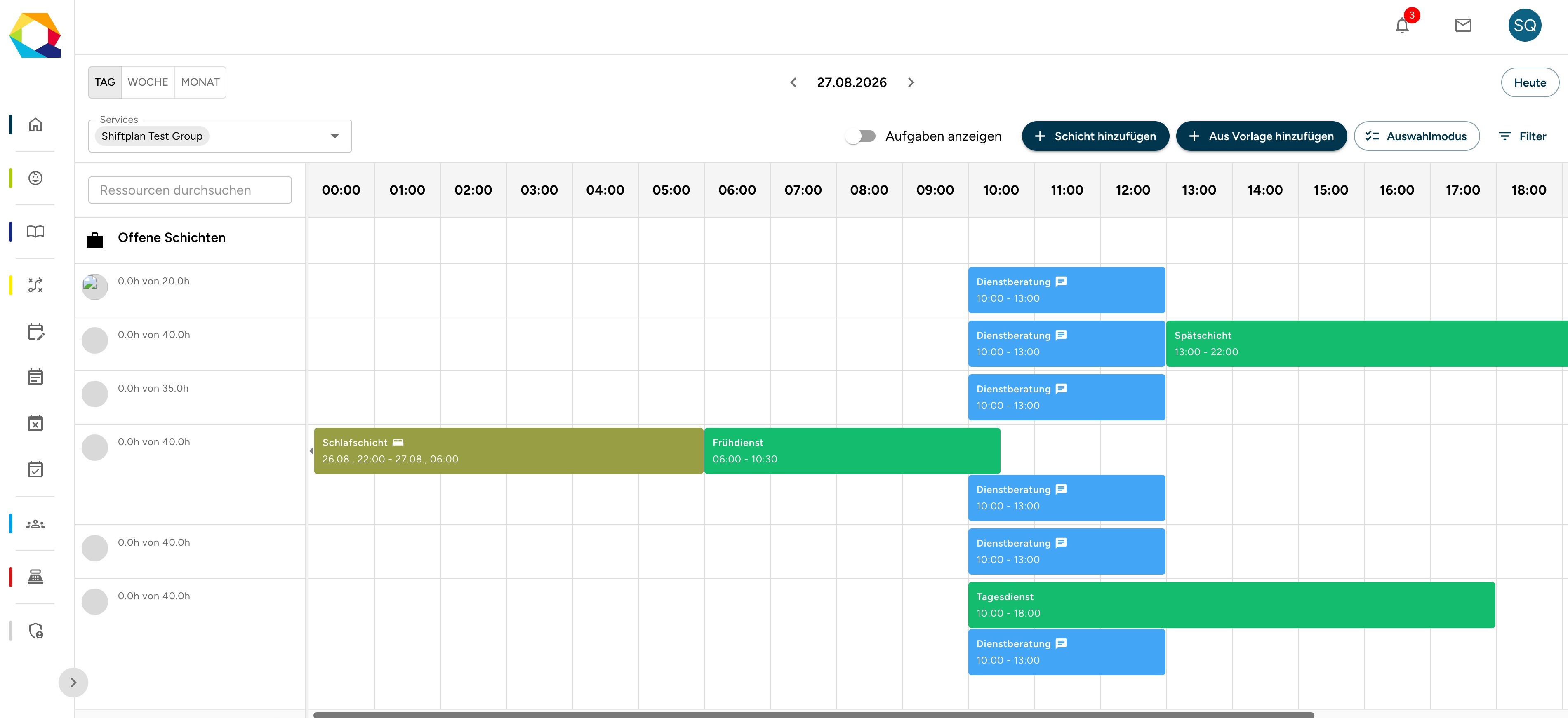
- Ansicht wechseln: Oben links wechselst du zwischen Tag, Woche und Monat.
- Gruppenauswahl: Direkt darunter wählst du die Gruppe aus, deren Dienstplan angezeigt werden soll. Hast du Berechtigungen für mehrere Gruppen, kannst du zwischen ihnen wechseln oder auch mehrere gleichzeitig einblenden. Alle Mitarbeiter:innen der ausgewählten Gruppe oder Gruppen werden dann als einzelne Zeilen im Dienstplan angezeigt.
- Suchfeld: Darunter kannst du nach Personen filtern.
- Zeitraum: Oben mittig wird der aktuelle Zeitraum angezeigt. Je nach Ansicht blätterst du hier zwischen Tagen, Wochen oder Monaten vor und zurück.
- "Heute": Ganz rechts oben bringt dich dieser Button immer zum heutigen Tag, zur heutigen Woche oder zum heutigen Monat zurück.
- Filtermenü: Darunter filterst du nach Diensttyp oder Mitarbeiter:in.
- Aktionstasten: Im oberen Bereich stehen dir außerdem mehrere Aktionen zur Verfügung. Welche das sind, hängt davon ab, in welcher Ansicht und welchem Prozess du gerade bist.
- Schalter "Aufgaben anzeigen": Damit legst du fest, ob Aufgaben aus dem Aufgabenmodul im Dienstplan sichtbar sein sollen. Ist der Schalter aktiv, siehst du den Namen der Aufgabe sowie die Priorität farblich markiert.
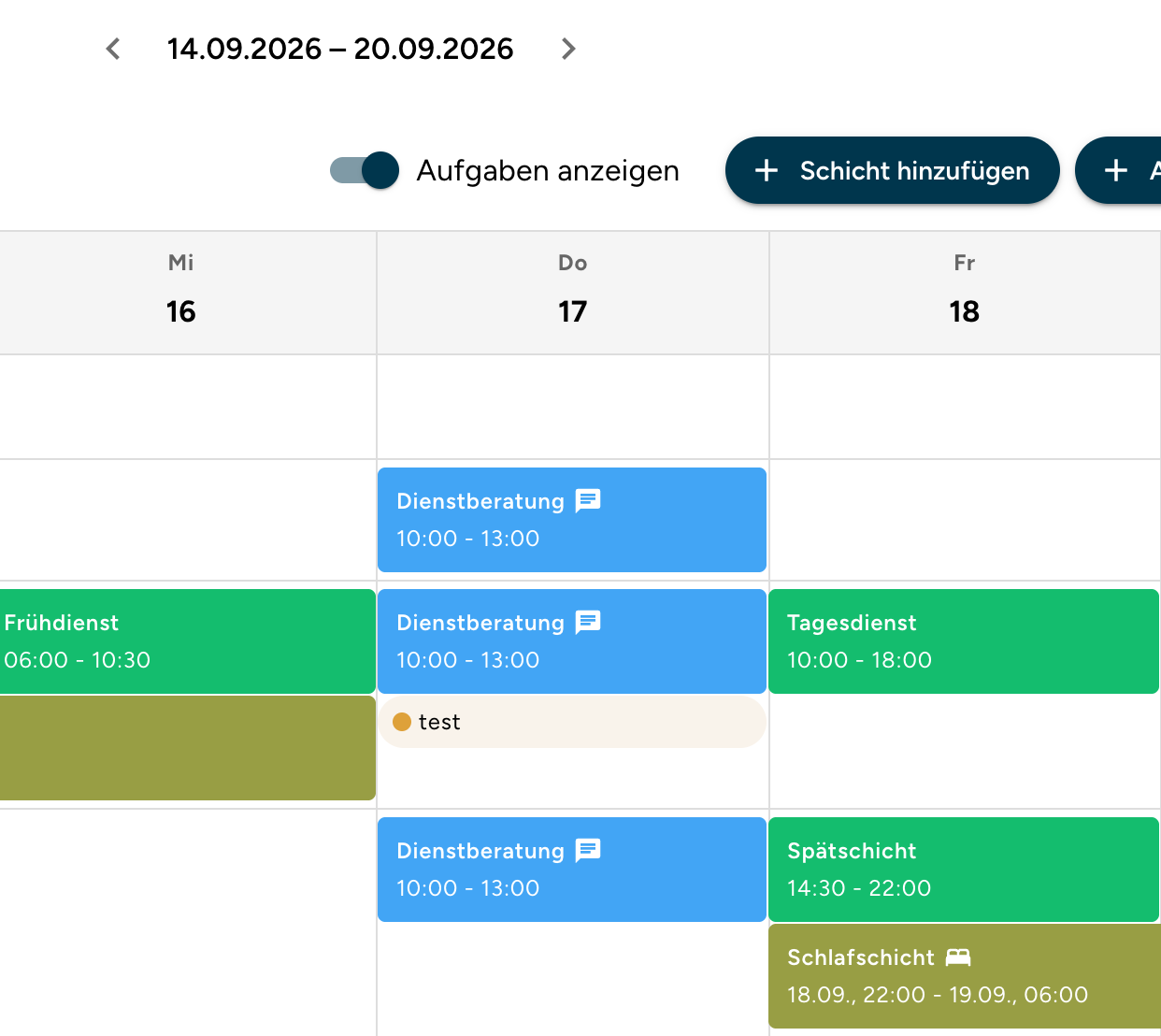 Klickst du eine Aufgabe an, öffnet sich am rechten Rand ein Dialog, in dem du sie bearbeiten oder als abgeschlossen markieren kannst.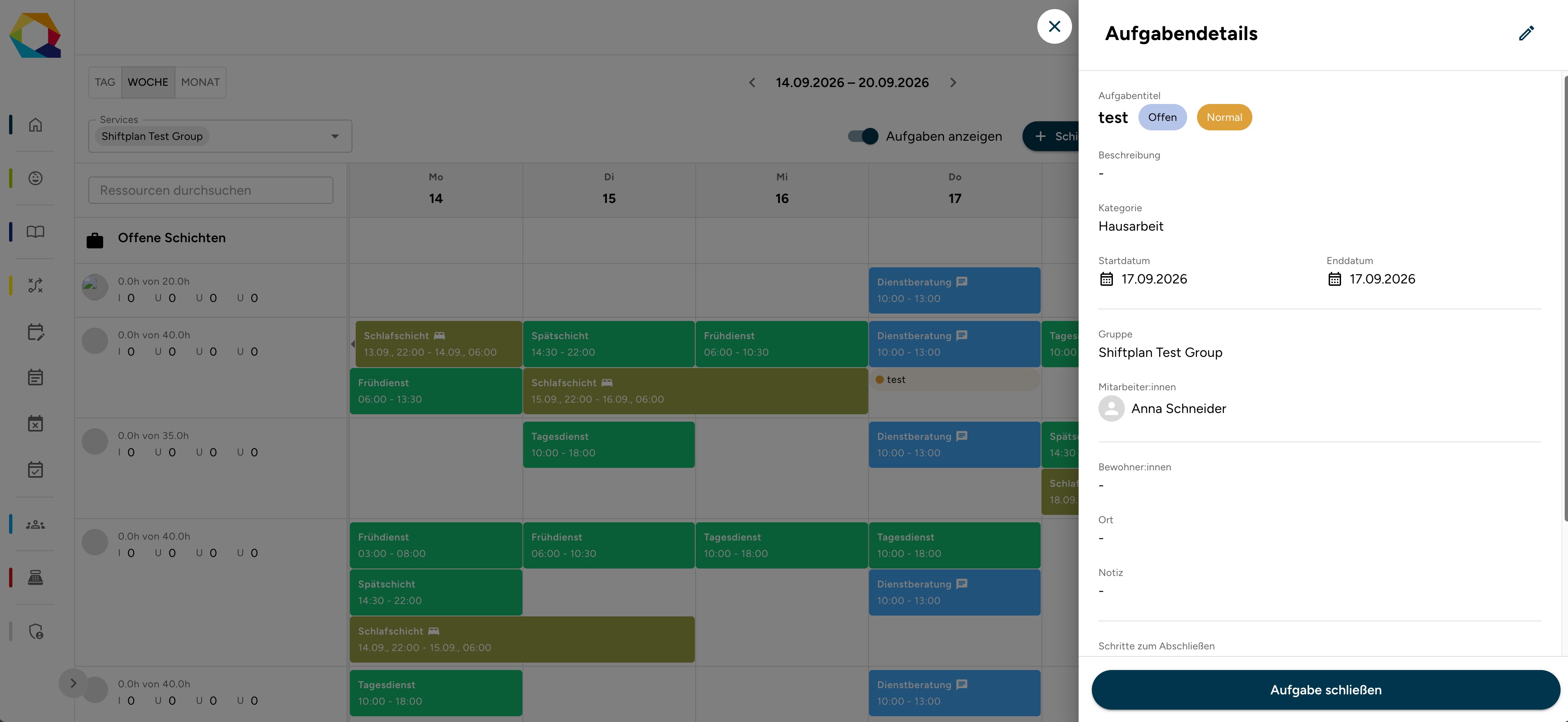
Wie lege ich einen neuen Dienst an?
Über den Button "Dienst hinzufügen" öffnet sich seitlich der Erstelldialog für Dienste.
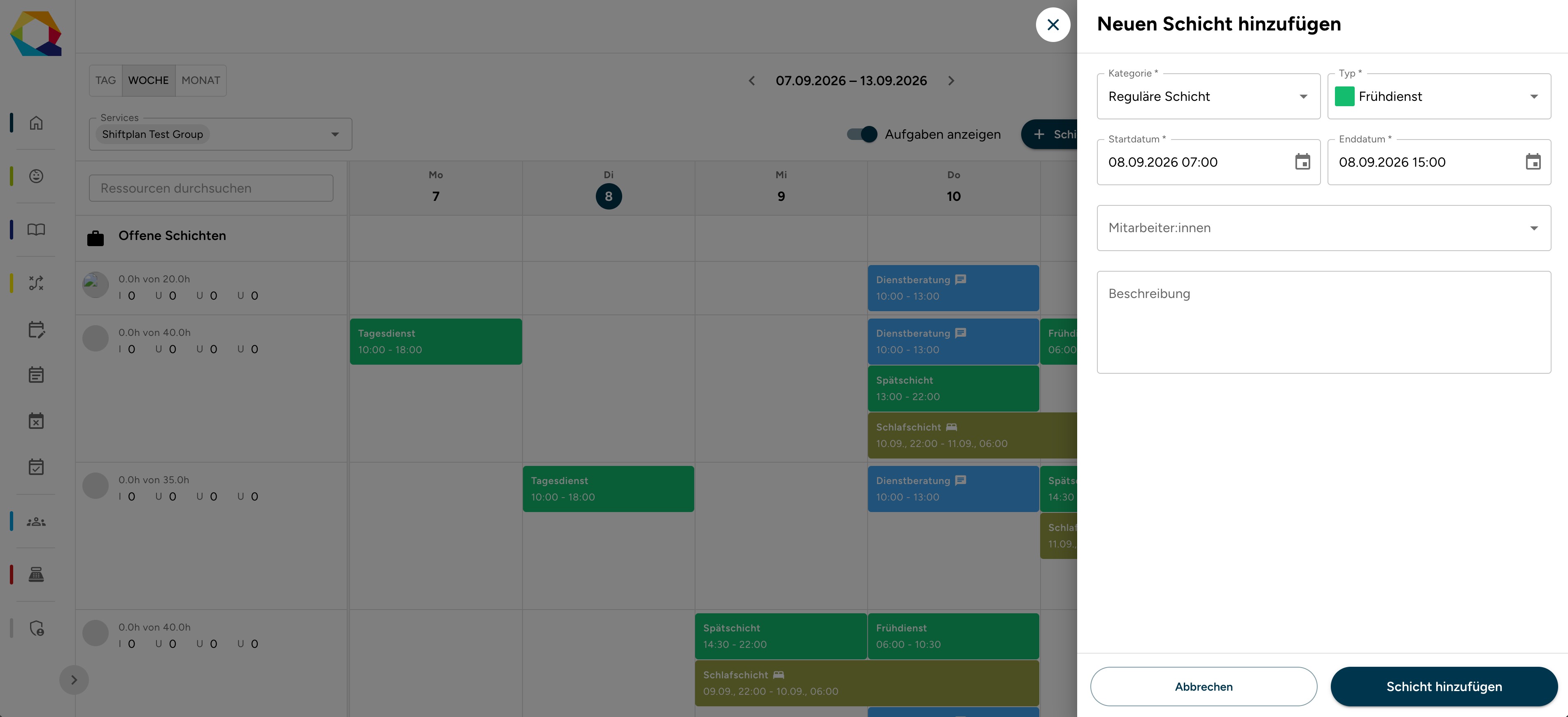
So gehst du vor:
- Wähle zunächst die Kategorie aus: Abwesenheit, Regulärer Dienst oder Bereitschaft.
- Wähle passend zur Kategorie einen Diensttyp aus. Diensttypen können bereits einen festen Zeitraum vorgeben, zum Beispiel geht ein Frühdienst standardmäßig von 6:00 bis 14:00 Uhr. Dieser Zeitraum wird automatisch eingetragen, du kannst ihn aber noch ändern.
- Prüfe und passe bei Bedarf Start- und Endzeitpunkt an. Als Tag ist standardmäßig heute eingetragen, das Datum kannst du aber ebenfalls ändern.
- Wähle die:den Mitarbeiter:in aus, der oder dem der Dienst zugewiesen werden soll.
- Trage optional noch eine Beschreibung ein.
Tipp: Du kannst denselben Dienst gleich beim Anlegen mehreren Personen zuweisen, zum Beispiel wenn das ganze Team zu einer Dienstberatung eingeladen werden soll. Das geht nur bei der Erstellung. Nachträglich lässt sich ein Dienst nicht auf mehrere Personen gleichzeitig übertragen, dann musst du ihn für jede Person einzeln anlegen.
Wie füge ich einen Dienst aus einer Vorlage hinzu?
Wenn für deine Gruppe bereits Vorlagen existieren, zum Beispiel für einen wiederkehrenden Dienstplan-Aufbau, kannst du sie über den Button "Aus Vorlage hinzufügen" einfügen.
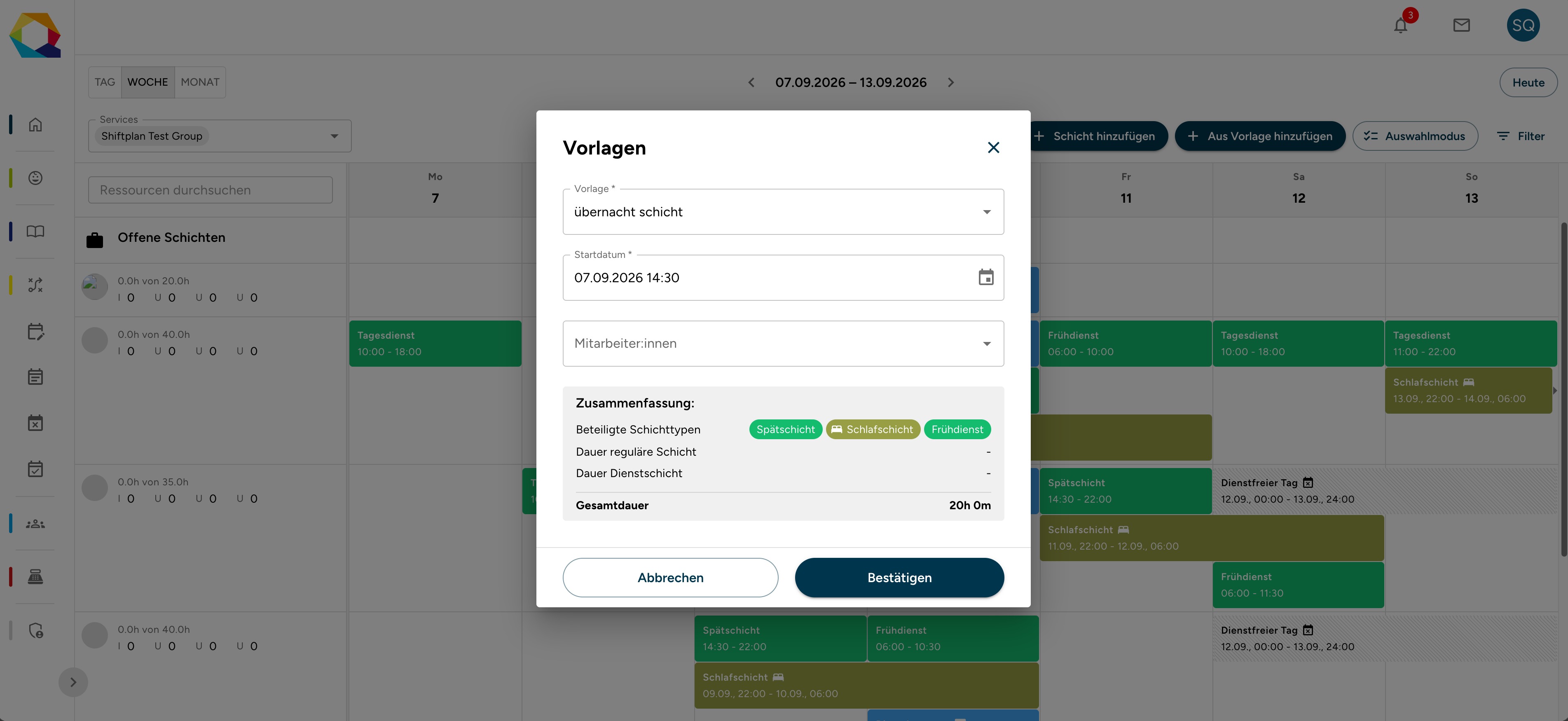
So gehst du vor:
- Wähle im Dialog die passende Vorlage aus. Als Startdatum ist der erste Tag des aktuell angezeigten Zeitraums vorausgefüllt, die Uhrzeit wird aus der Vorlage übernommen.
- Wähle optional direkt eine Person aus, der die Vorlage zugewiesen werden soll. Wählst du niemanden aus, wird die Vorlage als offener Dienst eingefügt.
- Prüfe im Dialog die Zusammenfassung der Vorlage, damit du auf den ersten Blick erkennst, ob du die richtige ausgewählt hast.
- Sieh dir an, wie die Vorlage im Dienstplan platziert werden würde, und bestätige die Einfügung anschließend über den Button "Bestätigen".
Wie bearbeite ich einen bestehenden Dienst?
Klickst du einen bestehenden Dienst an, öffnen sich rechts die Details des Dienstes. Oben rechts stehen dir drei Buttons zur Verfügung:
- Duplizieren (Kopier-Symbol): Erstellt eine Kopie des Dienstes. Die Kopie wird als offener Dienst angelegt.
- Sperren/Entsperren (Schloss-Symbol): Schützt den Dienst vor weiterer Bearbeitung. Gesperrte Dienste können nicht verschoben, neu zugewiesen, bearbeitet oder gelöscht werden, es sei denn, sie werden vorher explizit entsperrt.
- Bearbeiten (Stift-Symbol): Öffnet die Bearbeitung des Dienstes. Der Dialog sieht genauso aus wie der Erstelldialog, mit dem Unterschied, dass du nachträglich keine weiteren Personen mehr hinzufügen kannst.
Mehrere Dienste gleichzeitig bearbeiten
Weiterführende Artikel
Lieber direkt sprechen?
Unsere Hotline ist für dich da, wenn du lieber telefonierst:
Montag bis Freitag, 9:00 bis 12:00 Uhr

War dieser Artikel hilfreich?
Das ist großartig!
Vielen Dank für das Feedback
Leider konnten wir nicht helfen
Vielen Dank für das Feedback
Feedback gesendet
Wir wissen Ihre Bemühungen zu schätzen und werden versuchen, den Artikel zu korrigieren