Wie bediene ich Qualicura One?
Qualicura One ist so aufgebaut, dass Mitarbeiter:innen auch ohne technische Vorkenntnisse sicher und strukturiert arbeiten können. Dieser Artikel gibt eine grundlegende Orientierung über die Bedienung der Oberfläche.
1. Navigation über das linke Seitenmenü
Auf der linken Seite befindet sich die zentrale Navigation. Hier werden alle Bereiche von Qualicura One angesteuert, z. B. Startseite, Bewohner:innen, Tagesdokumentation, Planen, Mitarbeiter:innen, Ressourcen und Verwaltung. Die Navigation bleibt immer sichtbar.
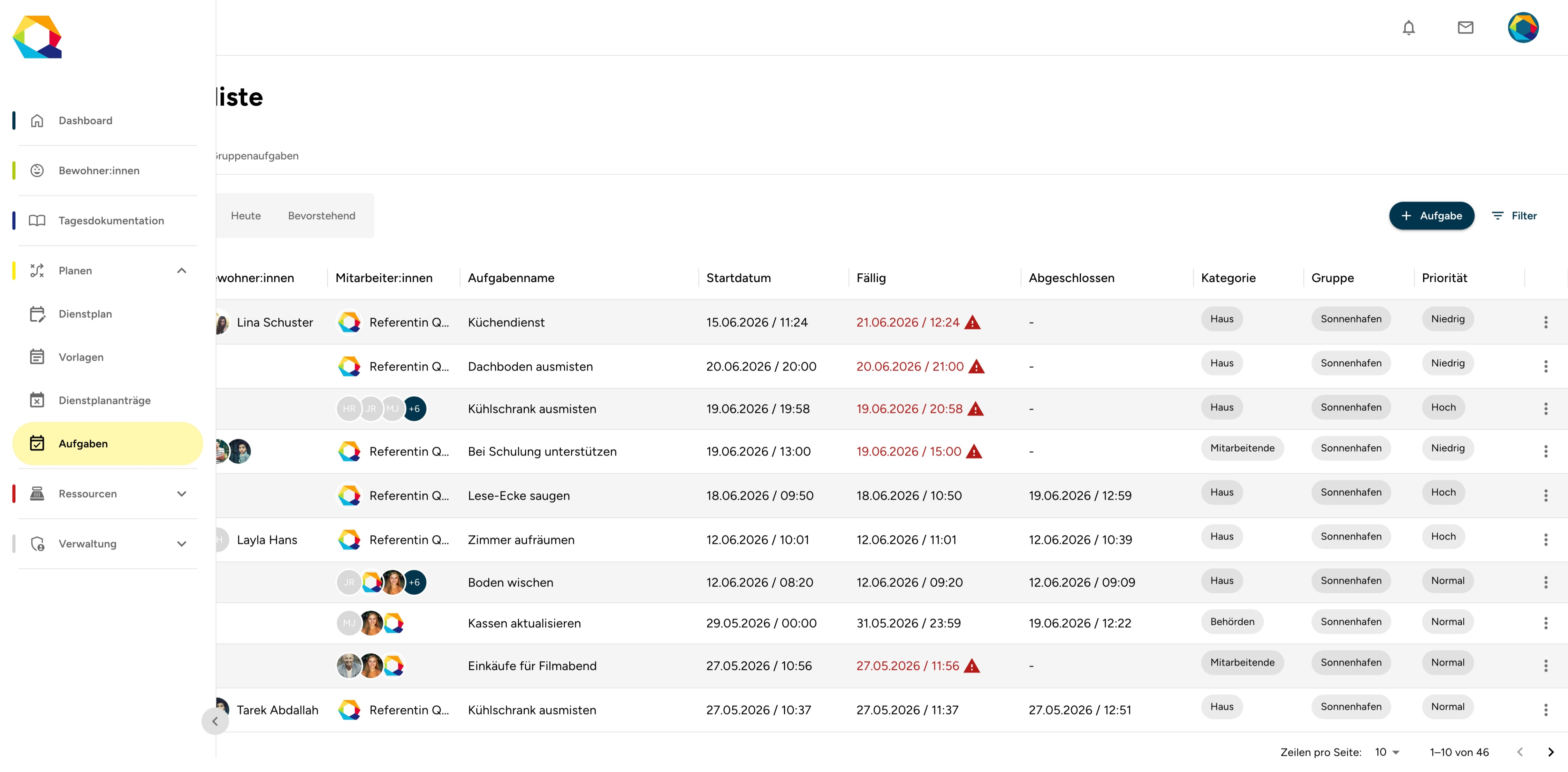
2. Bearbeitungssystem: Stift und Speichern
- Stiftsymbol: aktiviert den Bearbeitungsmodus. Erst danach können Felder verändert werden.
- Diskettensymbol / Speichern: speichert die Änderungen dauerhaft ab. Ohne diesen Klick werden Änderungen nicht übernommen.
3. Pflichtfelder und optionale Felder
- Pflichtfelder: in der Regel markiert (z. B. mit einem Stern). Müssen ausgefüllt werden, damit gespeichert werden kann.
- Optionale Felder: müssen nicht ausgefüllt werden, können aber jederzeit ergänzt werden.
Tipp: Fang mit den Pflichtfeldern an und ergänze optionale Angaben später. So kannst du direkt loslegen, auch wenn noch nicht alle Informationen vorliegen.
4. Hell- und Dunkelmodus (Tag-/Nachtmodus)
So wechselst du den Modus:
- Klicke oben rechts auf deinen Profilkreis.
- Fahre mit der Maus über "Theme".
- Wähle den gewünschten Modus aus.
Die Einstellung wird für deinen Account gespeichert und bleibt auch nach dem nächsten Login erhalten.
5. Wie finde ich eine Person oder einen Eintrag?
Du findest in Listen, zum Beispiel bei Bewohner:innen, Mitarbeiter:innen, Aufgaben und in der Tagesdokumentation, eine Filterfunktion. Mit ihr grenzt du die Liste ein und nutzt sie damit wie eine Suche.
- Öffne die gewünschte Liste über das Menü auf der linken Seite.
- Klicke auf das Filtersymbol.
- Gib deine Kriterien ein, zum Beispiel einen Namen oder die Anfangsbuchstaben.
- Die Liste zeigt dir nur noch die passenden Treffer.
Tipp: Auch unvollständige Begriffe werden berücksichtigt. Du musst also nicht den ganzen Namen kennen.
6. Rollen und Berechtigungen
Nicht jede:r kann in Qualicura One alles sehen oder bearbeiten. Das ist bewusst so und gehört zum Datenschutzkonzept. Welche Inhalte du siehst und bearbeiten kannst, hängt von deiner Rolle und deinen zugewiesenen Gruppen ab.
Weiterführende Artikel
- Sichtbarkeit von Daten oder Personen
- Einstieg: Menüleiste und Navigation in Qualicura One
- Inhalte und Felder bearbeiten und abspeichern
Lieber direkt sprechen?
Unsere Hotline ist für dich da, wenn du lieber telefonierst:
Montag bis Freitag, 9:00 bis 12:00 Uhr

War dieser Artikel hilfreich?
Das ist großartig!
Vielen Dank für das Feedback
Leider konnten wir nicht helfen
Vielen Dank für das Feedback
Feedback gesendet
Wir wissen Ihre Bemühungen zu schätzen und werden versuchen, den Artikel zu korrigieren