Wie lege ich Kontakte im Adressbuch an und exportiere sie?
Das Adressbuch in Qualicura One ist die zentrale Sammlung aller relevanten Kontaktpersonen, zum Beispiel Elternteile, Vormund:innen, Ärzt:innen, Jugendamtsmitarbeiter:innen oder Therapeut:innen. Nur Kontakte, die im Adressbuch angelegt wurden, können später Bewohner:innen-Profilen zugewiesen werden.
Die drei Kontaktkategorien im Überblick
Das Adressbuch ist in drei Bereiche unterteilt, zwischen denen du oben über Reiter wechselst:
Öffentlicher Kontakt
Alle Mitarbeiter:innen deiner Einrichtung können diesen Kontakt im Adressbuch einsehen. Geeignet für Kontakte, die einrichtungsweit relevant sind, zum Beispiel Jugendämter, Ärzt:innen oder Therapeut:innen.
Privater Kontakt
Ist zunächst ausschließlich für dich sichtbar. Andere Mitarbeiter:innen sehen den Kontakt im Bewohner:innenprofil, aber nicht im allgemeinen Adressbuch. Sinnvoll für sensible Kontaktdaten.
Gruppenkontakt
Ein Gruppenkontakt ist nur für Mitarbeiter:innen sichtbar, die der entsprechenden Gruppe angehören und entsprechende Sichtrechte haben. Mitarbeiter:innen werden automatisch als Gruppenkontakte ihrer jeweiligen Gruppe geführt. Zusätzlich können dort manuell Kontakte hinterlegt werden, die nur für bestimmte Gruppen relevant sind, zum Beispiel Verwandtschaft, die nur mit einer bestimmten Wohngruppe in Kontakt steht.
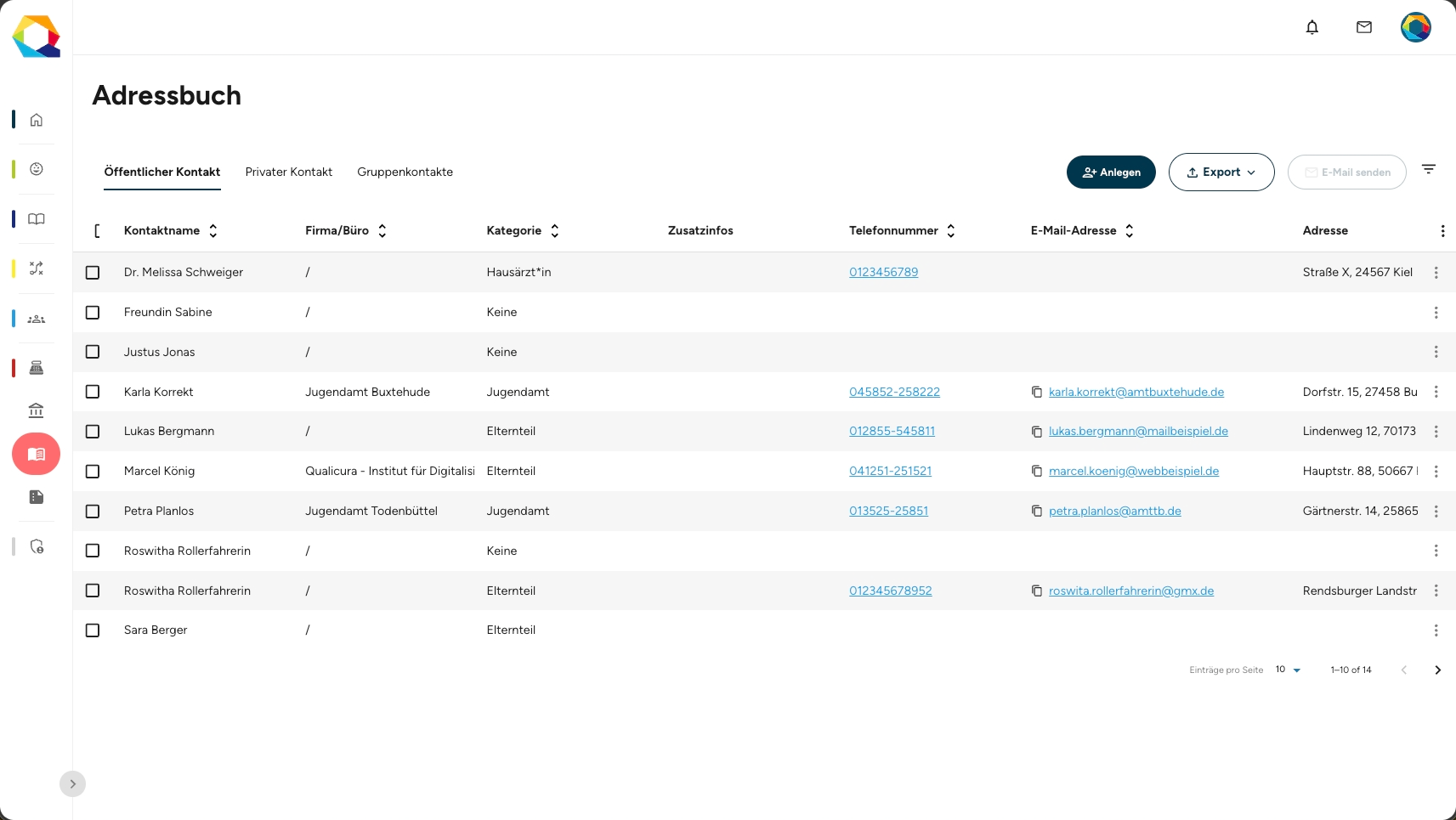
Neuen Kontakt anlegen
- Menü zum Bereich "Ressourcen" navigieren und "Adressbuch" öffnen.
- Oben rechts auf "+ Anlegen" klicken. Am rechten Rand öffnet sich ein Eingabeformular.
- Zunächst die Kontaktdaten eintragen: Vorname, Nachname, Firma/Büro, Kontaktregeln, Kategorie, E-Mail, Telefonnummer, Handynummer, Adresse, Zusatzinfos.
- Kontaktart auswählen: Öffentlich, Privat, Gruppe (hier die Gruppe(n) auswählen, der der Kontakt zugeordnet werden soll)
- Auf "Anlegen" klicken.
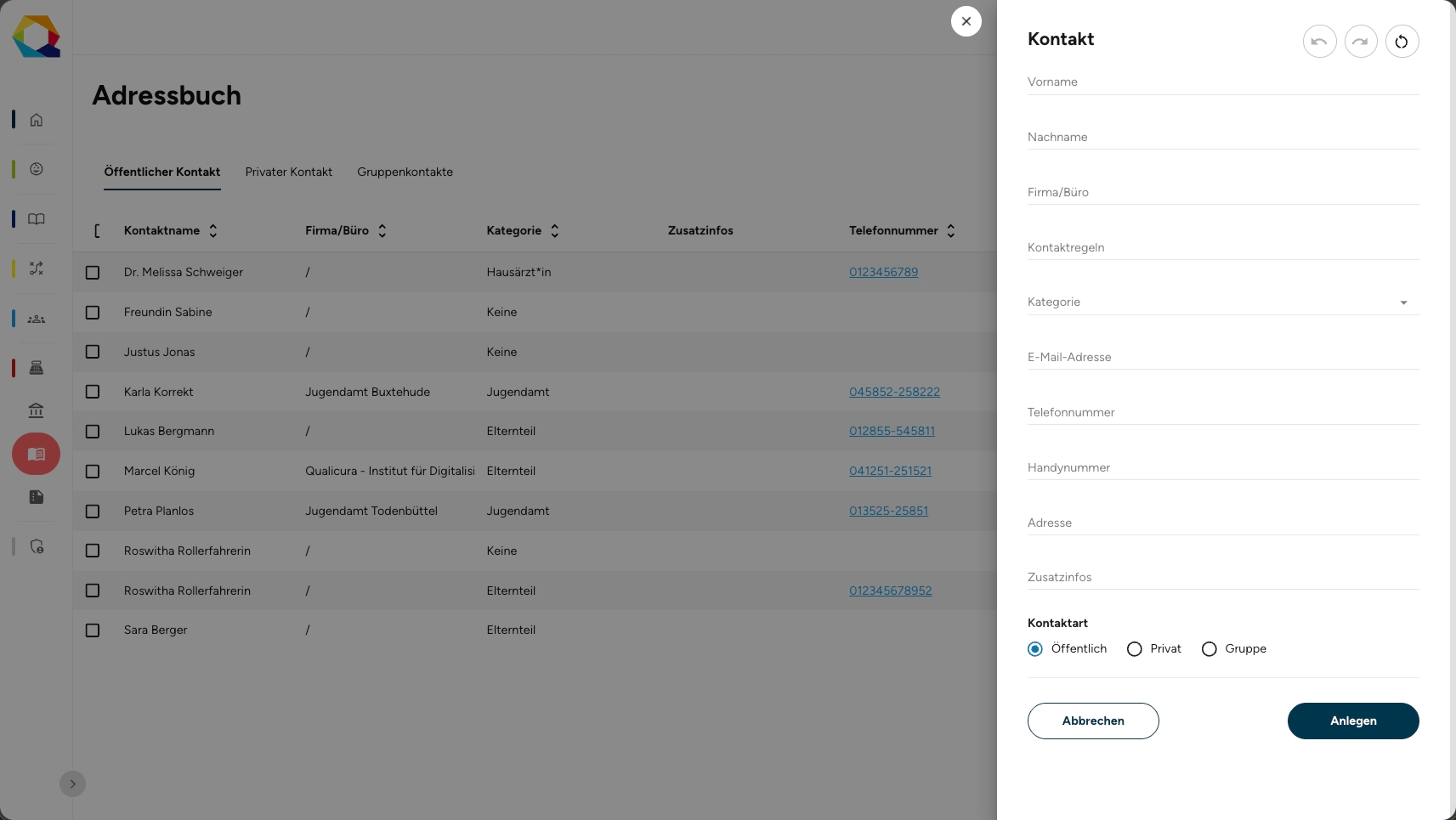
Hinweis: Die Kontaktart (Extern oder Gruppe) legt fest, wer den Kontakt sehen kann. Überlege vor dem Anlegen, ob ein Kontakt einrichtungsweit, nur für dich oder nur für eine bestimmte Gruppe sichtbar sein soll.
Wie sende ich eine E-Mail an mehrere Kontakte?
Du musst dafür keine Einzelmails schreiben. Im Adressbuch kannst du mehrere Kontakte auf einmal auswählen und direkt eine Sammelmail vorbereiten.
- Im Adressbuch die gewünschten Kontakte über die Checkboxen auswählen.
- Auf den Button "E-Mail senden" klicken.
- Es öffnet sich das E-Mail-Programm deines Geräts. Alle ausgewählten Adressen stehen automatisch im BCC-Feld.
- Betreff und Text wie gewohnt in deinem E-Mail-Programm ergänzen und versenden.
Hinweis: Das BCC-Feld sorgt dafür, dass die Empfänger:innen die E-Mail-Adressen der anderen Kontakte nicht sehen. Praktisch, wenn du zum Beispiel mehrere Eltern gleichzeitig informieren möchtest.
Die Funktion steht dir bei allen drei Kontaktarten zur Verfügung: öffentlichen Kontakten, privaten Kontakten und Gruppenkontakten.
Wie exportiere ich Kontakte aus dem Adressbuch?
- Im Adressbuch auf den Button "Export" klicken.
- Der Export startet automatisch und wird als CSV-Datei heruntergeladen.
Hinweis: Beim Export werden immer alle aktuell angezeigten Kontakte berücksichtigt, unabhängig davon, ob du Checkboxen angehakt hast. Die Checkboxen dienen ausschließlich dem Versand von E-Mails. Möchtest du nur bestimmte Kontakte exportieren, filtere die Liste vorher über das Filtersymbol.
Weiterführende Artikel
- Einen Kontakt mit einem Bewohner:innenprofil verknüpfen
- Bezugsbetreuer:in nachträglich zuweisen oder ändern
- Inhalte und Felder bearbeiten und abspeichern
Lieber direkt sprechen?
Unsere Hotline ist für dich da, wenn du lieber telefonierst:
Montag bis Freitag, 9:00 bis 12:00 Uhr

War dieser Artikel hilfreich?
Das ist großartig!
Vielen Dank für das Feedback
Leider konnten wir nicht helfen
Vielen Dank für das Feedback
Feedback gesendet
Wir wissen Ihre Bemühungen zu schätzen und werden versuchen, den Artikel zu korrigieren