Berechtigungen (Gruppen und Positionen) hinzufügen oder ändern
Damit eine Mitarbeiter:in in Qualicura One arbeiten kann, müssen beim Anlegen die passenden Gruppen und Positionen zugewiesen werden. Dieser Artikel erklärt, wie das funktioniert.
Gruppen und Positionen – was gehört zusammen?
Jede Gruppe ist immer mit einer Position verknüpft:
- Die Gruppe bestimmt den Bereich (z. B. Wohngruppe oder Organisation).
- Die Position bestimmt die Rolle (z. B. pädagogische Fachkraft, Leitung).
Beim Anlegen einer neuen Mitarbeiter:in wird schon ein Hauptgruppe zugewiesen. Die zugehörige Position muss anschließend noch im Profil angegeben werden.
Der ORG-Grupe für Berechtigungen
Für die eigentliche Rechtevergabe ist eine sogenannte ORG-Gruppe (organisatorische Gruppe) notwendig. Diese Gruppe enthält die grundlegenden Berechtigungen, z. B. Zugriff auf bestimmte Bereiche, Bearbeitungsrechte und Sichtbarkeiten.
Wichtig: Eine ORG-Gruppe kann erst dann angelegt werden, wenn allen bereits angelegten Gruppen bereits eine Position zugewiesen ist.
Gruppen im Mitarbeiter:innenprofil verwalten
- Menü öffnen und zur Mitarbeiter:innenliste navigieren.
- Das gewünschte Profil öffnen.
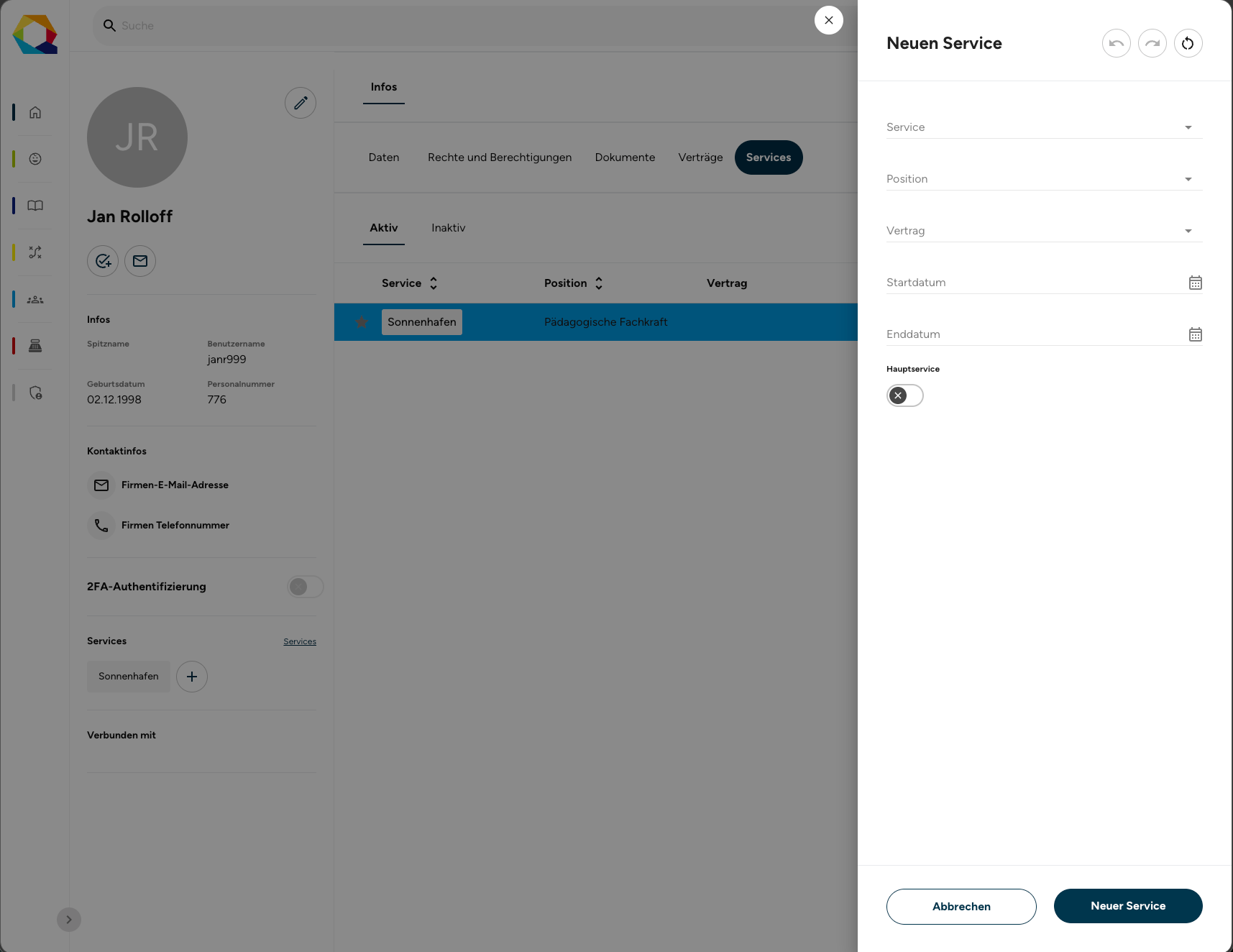
- Zum Reiter "Gruppe" wechseln.
- Dort alle zugewiesenen Gruppen und zugehörigen Positionen einsehen.
- Über "Neue Gruppe" weitere Gruppen hinzufügen oder bestehende bearbeiten.
Bestehende Berechtigungen ändern
Berechtigungen können jederzeit im Reiter "Gruppe" angepasst werden. Dort können Gruppen hinzugefügt, Positionen angepasst oder Gruppen archiviert werden (hierfür ist die Eingabe eines Enddatums erforderlich).
Tipp: Wenn du unsicher bist, welche Gruppe und Position vergeben werden soll, orientiere dich an bestehenden Mitarbeiter:innen aus derselben Wohngruppe mit ähnlichen Aufgaben.
Weiterführende Artikel
(Neue) Mitarbeitenden Gruppen und Rechte richtig zuweisen
Neue Mitarbeiter:innen anlegen
Sichtbarkeit von Daten oder Personen

War dieser Artikel hilfreich?
Das ist großartig!
Vielen Dank für das Feedback
Leider konnten wir nicht helfen
Vielen Dank für das Feedback
Feedback gesendet
Wir wissen Ihre Bemühungen zu schätzen und werden versuchen, den Artikel zu korrigieren