Benutzerhandbuch Qualicura Legacy
Dieses Handbuch richtet sich an Qualicura-Mitarbeiter:innen und Support-Kolleg:innen. Es bietet eine Schritt-für-Schritt-Anleitung zu den wichtigsten Funktionen, wie der Anlage von Klienten, Mitarbeitern, Gruppen, Tagesberichten, Hilfeplänen, Terminen, Dienstplänen und der Kassenverwaltung. Die Anleitung ist technisch detailliert und richtet sich an Fachkräfte, die bereits mit der Software vertraut sind bzw. diese vor sich haben.
Adminverwaltung
Konfiguration und Berechtigungen
Um Bereiche in Qualicura zu schützen, müssen diese im Konfigurationsmenü mit einem Passwort gesperrt werden. Gehen Sie dazu in das Hauptmenü und klicken Sie auf Konfiguration.
- Im Reiter Einrichtungsdaten pflegen Sie Ihre Firmendaten und hinterlegen das offizielle Briefpapier (bei Windows als JPG, bei Mac als PDF).
- Speichern Sie die Einstellungen.
Dringend empfohlen:
Im Reiter Passwörter können Sie Bereiche wie Mitarbeiterverwaltung (Kachel Personalverwaltung) und Leistungsverwaltung (Kachel Konfiguration) zusätzlich mit einem Schlosssymbol sperren.
Speichern Sie die Änderungen erneut.
Hinweis: Die gesperrten Kacheln zeigen nach einem Neustart ein Schlosssymbol und sind nur mit einem zusätzlichen Passwort zugänglich. Diese Funktion ist nur für Einrichtungsleitungen sichtbar.
Gruppen anlegen
- Gehen Sie in das Hauptmenü auf Konfiguration.
- Wählen Sie den Reiter Trägerkonfiguration > Gruppen.
- Klicken Sie auf das blaue Pluszeichen „Neue Wohngruppe anlegen“.
- Geben Sie einen Gruppennamen ein.
- Wählen Sie die passenden Bereiche aus (z. B. Mitarbeiter, Berichte, Kinder).
- Füllen Sie den Briefkopf für die neue Gruppe aus.
- Speichern Sie die Gruppe, indem Sie in ein graues Feld klicken oder das Speichersymbol (rote Diskette) nutzen.
Kategorien und Farbmarkierungen
- In der Konfiguration können Sie individuelle Kategorien im Bereich „Kategorien“ anlegen, (um)benennen oder löschen.
- Für die Terminverwaltung können Sie Farbmarkierungen hinterlegen.
- Im Bereich Adressen können Sie einen Archivschutz einrichten, der ausgeschiedene Personaldaten und Klientenakten gemäß DSGVO archiviert.
Erziehungsziele
Um detaillierte Berichte zu schreiben, sollten für alle Klienten Erziehungsziele (Tagesziele) für einen bestimmten Zeitraum hinterlegt werden.
- Öffnen Sie die Klientenmaske.
- Klicken Sie auf das Feld „Ziele“.
- Klicken Sie auf das blaue Pluszeichen, um ein Ziel hinzuzufügen.
- Geben Sie das Datum des Zeitraums ein und beschreiben Sie die Zielvereinbarung.
- Speichern Sie die Ziele, indem Sie in ein freies (graues) Feld klicken.
Tipp: Es können immer nur drei Ziele gleichzeitig hinterlegt werden. Die Ziele sollten erreichbar und klar definiert sein.
Tagesberichte anlegen
- Gehen Sie im Hauptmenü auf die Kachel „Berichte“.
- Klicken Sie auf das Symbol „Neuer Bericht“ (Icon: leeres Blatt mit +Symbol).
- Wählen Sie das Datum und die Gruppe aus.
- Wählen Sie die Berichtsart „Tagesbericht“ und klicken Sie auf „Weiter“.
- Füllen Sie den Bericht aus. Die hinterlegten Erziehungsziele werden in der Berichtsmaske angezeigt.
Einzelberichte
- In der Gesamtübersicht der Berichte klicken Sie auf das einzelne Gesichtssymbol, um zur Einzelberichtsansicht zu wechseln.
- Hier können Sie Einzeltagesberichte unter verschiedenen Kategorien verfassen.
- Fehlende Kategorien können in der Konfiguration ergänzt werden.
Aktenvermerke
Aktenvermerke dienen der Dokumentation außergewöhnlicher Ereignisse.
- Klicken Sie auf das Pluszeichen im Bereich der Aktenvermerke.
- Verfassen Sie Ihren Bericht.
Weitere Reiter in der Klientenmaske:
- Kommunikation: Einträge für Elternkontakte, Telefonate mit Jugendämtern
- Erkrankungen: Krankenakte (z. B. Grippeerkrankungen)
- Messwert: z. B. Diabetes
- Beurlaubung: Heimfahrten zu den Eltern
Terminverwaltung
- Gehen Sie im Hauptmenü auf Termine.
- Termine können auf zwei Wegen eingestellt werden:
- Über die Startseite mit dem blauen Pluszeichen
- Über die Kachel Termine
Tipp: Tragen Sie alle Termine ein, egal wie unwichtig sie erscheinen.
Termine als „Erledigt“ markieren
- In der Terminverwaltung klicken Sie auf das Ausrufezeichen.
- Schreiben Sie eine Notiz und klicken Sie auf „Erledigt“.
- Alternativ: Auf der Startseite klicken Sie auf den Termin, um ihn als erledigt zu markieren.
Achtung: Nicht erledigte Termine und das zugehörige Datum erscheinen in der Übersicht als rot. Erledigte Termine können über die Suchfunktion jederzeit wieder aufgerufen werden.
Team- und Dienstbesprechungen
- Gehen Sie im Hauptmenü auf das Teamsymbol.
- Hier können Sie Dienstbesprechungen und Leiterrunden dokumentieren.
- Erstellen Sie neue Beratungen über das entsprechende Symbol.
- Planen Sie Themen für zukünftige Sitzungen.
Wichtig: Speichern Sie regelmäßig, indem Sie in ein graues Feld klicken oder das Speichersymbol (rote Diskette) nutzen.
Klienten anlegen
Gehen Sie im Hauptmenü auf Klienten.
Klicken Sie auf das Symbol „Neuer Klient“ in der obersten Taskleiste.
Tragen Sie Vor- und Nachnamen ein.
Füllen Sie weitere Bereiche aus:
- Biografie
- Medikamente (für tägliche Einnahmen)
- Finanzen (z. B. TG, BK)
- Unterlagen (PDFs wie Bewilligungen, Zeugnisse per Drop&Down)
Weisen Sie den Klienten einer Wohngruppe zu.
Optional: Fügen Sie ein Bild hinzu.
Speichern Sie den Klienten, indem Sie in ein graues Feld klicken.
Weitere Daten (z.B. Aufnahmegrund, Behörden, Eltern, Vormünder:inne..) können im Aufnahmebogen festgehalten werden. Drücken Sie dafür das Drucker-Symbol.
Adressen verknüpfen
- Gehen Sie zurück zu Ihrem Klienten.
- Klicken Sie unter dem Reiter Adressen auf das große blaue Pluszeichen.
- Wählen Sie die gewünschte Adresse aus der Adressverwaltung aus.
- Klicken Sie auf das blaue Plus-Symbol mit weißem Plus, um die Adresse „grün“ zu markieren.
- Bestätigen Sie mit dem Häkchen in der obersten Zeile.
Heimfahrten eintragen
- Klicken Sie in der obersten Taskleiste auf das Koffersymbol.
- Klicken Sie auf das Leere Blatt mit Plussymbol.
- Geben Sie den Zeitraum der Heimfahrt ein.
- Achten Sie auf die zugehörige Gruppe.
Klienten archivieren
- Wählen Sie den Klienten aus.
- Klicken Sie auf das Archivsymbol (oben rechts, Aktenschublade).
- Bestätigen Sie mit „Ja“, wenn der Klient archiviert werden soll.
- Der Klient ist nun im Archiv und erscheint nicht mehr in Berichten.
Achtung: Nur Benutzer mit entsprechenden Rechten können Klienten archivieren oder aus dem Archiv holen.
Mitarbeiter anlegen
- Gehen Sie im Hauptmenü auf Personal.
- Klicken Sie auf das Symbol „Neuer Mitarbeiter“.
- Tragen Sie Vor- und Nachnamen sowie das Erstpasswort ein.
- Geben Sie Bruttogehalt (optional 0) und wöchentliche Arbeitszeit ein.
- Weisen Sie dem Mitarbeiter Rechte zu und ordnen Sie ihn einer Gruppe zu.
- Aktivieren Sie den Mitarbeiter im Dienstplan mit „Ja“.
- Klicken Sie auf „Konto Anlegen“, um den Mitarbeiter freizuschalten.
Bei den Zugriffsrechten, unter Sperrfrist für Schreib und Löschrechte, können Sie den Zeitraum so einstellen, in welchem Mitarbeiter:innen rückwirkend Berichte und Texte ändern können.
Tipp: Mitarbeiter, die noch nicht im Dienstplan erscheinen sollen, müssen auf „Nein“ gesetzt werden.
Passwörter zurücksetzen
- Gehen Sie in der Personalverwaltung auf das Qualicura-Konto des Mitarbeiters.
- Klicken Sie auf das Passwort-Symbol.
- Ein neues zufälliges Passwort wird generiert und kann per E-Mail oder mündlich übermittelt werden.
Mitarbeiter archivieren
- Klicken Sie auf das Archivsymbol des Mitarbeiters.
- Bestätigen Sie mit „Ja“, wenn der Mitarbeiter archiviert werden soll.
- Der Mitarbeiter ist nun im Archiv und erscheint nicht mehr in Dienstplänen.
Adressverwaltung
- Gehen Sie im Hauptmenü auf Adressverwaltung.
- Klicken Sie auf das Symbol „Neue Adresse anlegen“ in der obersten Taskleiste.
- Tragen Sie alle Kontaktdaten ein.
- Ordnen Sie die Adresse einer Kategorie zu.
- Speichern Sie die Adresse, indem Sie in ein graues Feld klicken.
Hilfeplan anlegen
- Gehen Sie in die Klientenverwaltung.
- Klicken Sie auf das Symbol „Hilfeplan“.
- Klicken Sie auf das Symbol „Neuer Hilfeplan“.
- Geben Sie den Zeitraum ein.
- Legen Sie fest, wie viele Tage vor Ablauf Sie erinnert werden möchten.
- Fügen Sie die Hilfeplaninhalte ein.
- Eine Vorlage (z. B. vom Jugendamt) kann als PDF hinzugefügt werden.
Tipp: Der Hilfeplan erscheint als Terminvorgabe und wird unter den Terminen des Klienten hinterlegt
Berichtsauswertung
- Gehen Sie zurück zu Ihrem Klienten.
- Klicken Sie auf den Schreibstift in der obersten Taskleiste.
- Klicken Sie auf das Symbol „Berichtsauswertung“.
- Geben Sie den Zeitraum ein und klicken Sie auf „Weiter“.
- Wählen Sie aus, was ausgewertet werden soll.
- Die Auswertung wird angezeigt. Sie können hier Ihren Abschlussbericht hinterlegen und alles ausdrucken.
Kassenverwaltung
Kassen anlegen
- Gehen Sie im Hauptmenü auf das Kassensymbol.
- Klicken Sie auf das Symbol „Neue Kasse anlegen“.
- Geben Sie den Kassennamen ein und ordnen Sie die Kasse einer Gruppe zu.
- Die Kasse erscheint nun in der Kassenverwaltung.
Buchungskonten und Kostenstellen einrichten
- Klicken Sie im Kassenmenü auf das weiße Plussymbol.
- Richten Sie Buchungskonten (Erlös oder Aufwand) und Kostenstellen ein.
Buchungen vornehmen
- Wählen Sie die Kasse aus.
- Klicken Sie auf das Buchungssymbol.
- Tragen Sie die Belegnummer, das Datum, das Buchungskonto usw. ein.
Tipp: Um den Cashflow zu ermitteln, klicken Sie auf das entsprechende Symbol in der obersten Taskleiste.
Dienstplan erstellen
Voraussetzungen
- Mitarbeiter müssen angelegt sein.
- Wöchentliche Arbeitszeit und Urlaubstage müssen hinterlegt sein.
- Mitarbeiter müssen im Dienstplan aktiv gesetzt sein.
- Sortiernummer im Dienstplan vergeben.
Schritt-für-Schritt
- Gehen Sie im Hauptmenü auf Dienstplan.
- Klicken Sie auf das Symbol „Neuer Dienstplan“.
- Wählen Sie Datum und Gruppe aus (immer mit Montag beginnen).
- Geben Sie die Dienstzeiten (von – bis) ein.
- Fügen Sie Optionen hinzu (Frei, Feiertag, Krank, etc.).
- Speichern Sie den Dienstplan und aktualisieren Sie ihn, damit die Berechnungen erfolgen.
Zulagen und Berechnungen
- Gehen Sie in die Konfiguration.
- Wählen Sie Trägerkonfiguration > Zulagenberechnung.
- Geben Sie die Werte ein und speichern Sie.
Therapie
Therapiekatalog anlegen
- Klicken Sie auf das Symbol „Therapiekatalog“.
- Klicken Sie auf das weiße Blatt mit Pluszeichen.
- Legen Sie die Therapiebezeichnung an (als Art oder Kategorie).
- Beschreiben Sie die Anwendung.
- Speichern Sie, indem Sie in ein graues Feld klicken.
Therapie starten
- Wählen Sie einen oder mehrere Klienten aus.
- Wählen Sie die gewünschte Therapie aus dem Katalog.
- Klicken Sie auf „Durchführen“.
- Dokumentieren Sie den Verlauf und das Ergebnis.
- Speichern Sie, indem Sie in ein graues Feld klicken.
Tipp: Im Reiter Therapieverlauf können Sie Filter setzen und Auswertungen erstellen.
Rechte & ihre Bedeutungen
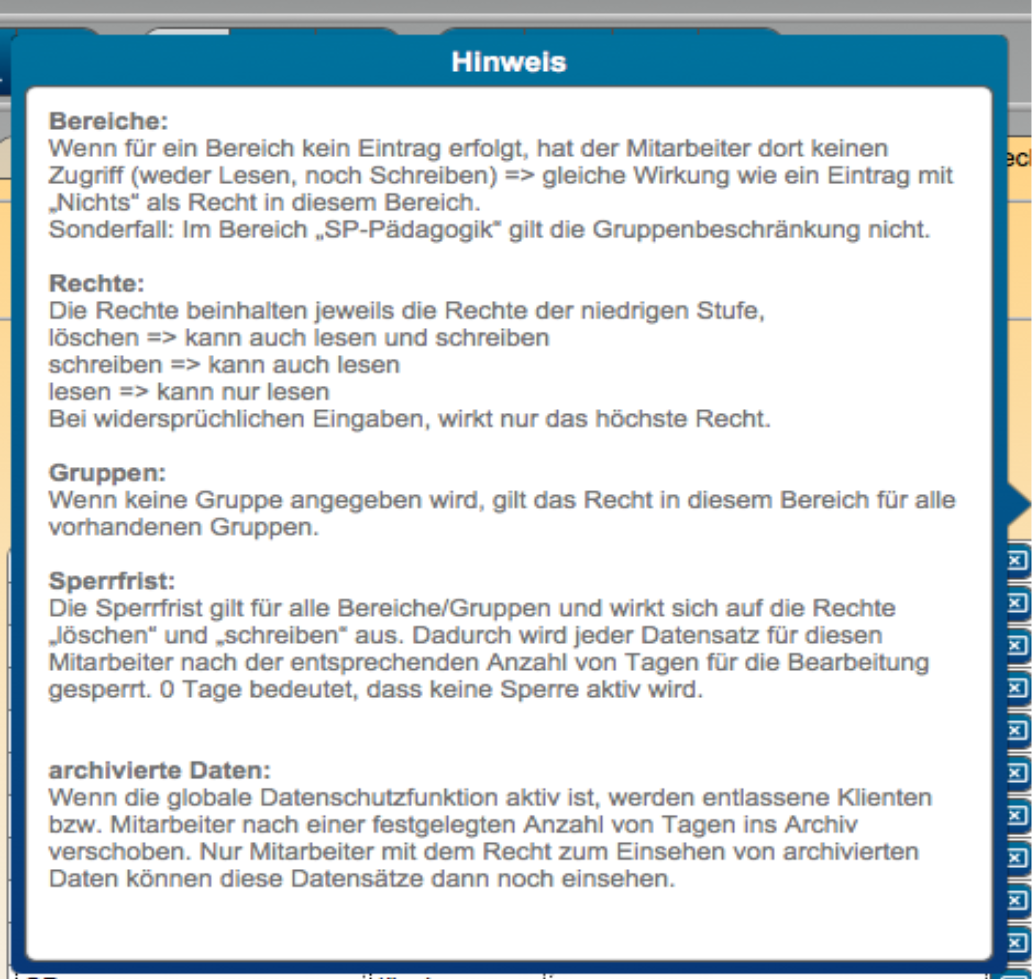
Hinweis: Dieses Handbuch basiert auf dem Inhalt des PDF-Dokuments „Benutzerhandbuch Qulicura.pdf“ und wurde für interne Nutzung (AO) strukturiert. Es ist kein Ersatz für die offizielle Dokumentation, sondern ein Hilfsmittel für Support-Mitarbeiter:innen.
War dieser Artikel hilfreich?
Das ist großartig!
Vielen Dank für das Feedback
Leider konnten wir nicht helfen
Vielen Dank für das Feedback
Feedback gesendet
Wir wissen Ihre Bemühungen zu schätzen und werden versuchen, den Artikel zu korrigieren