Wie wird eine neue Aufgabe angelegt und zugewiesen?
Aufgaben helfen dabei, To-dos strukturiert zu erfassen, zuzuweisen und nachzuverfolgen. Sie können einzelnen Personen oder ganzen Gruppen zugewiesen werden. Der Aufgabenbereich ist über das linke Menü unter Planen erreichbar.
Aufgabenliste öffnen
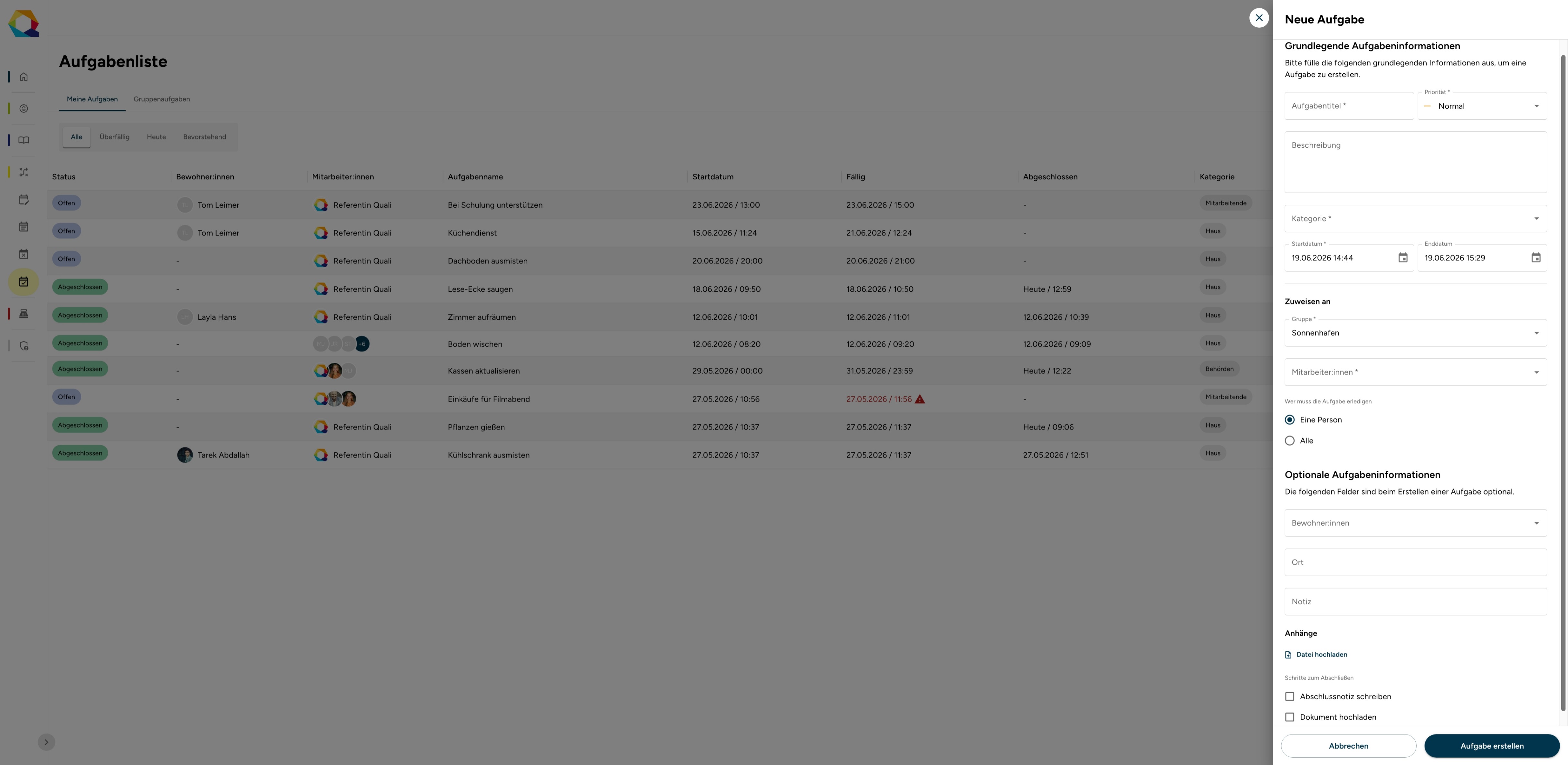
Klicke im linken Menü auf Planen und dann auf Aufgaben. Du siehst die Aufgabenliste mit zwei Reitern:
- Meine Aufgaben: alle Aufgaben, die dir persönlich zugewiesen sind
- Gruppenaufgaben: alle Aufgaben in der Gruppe, auf die du Zugriff hast
Unterhalb der Reiter kannst du die Ansicht weiter eingrenzen: Alle, Überfällig, Heute oder Bevorstehend.
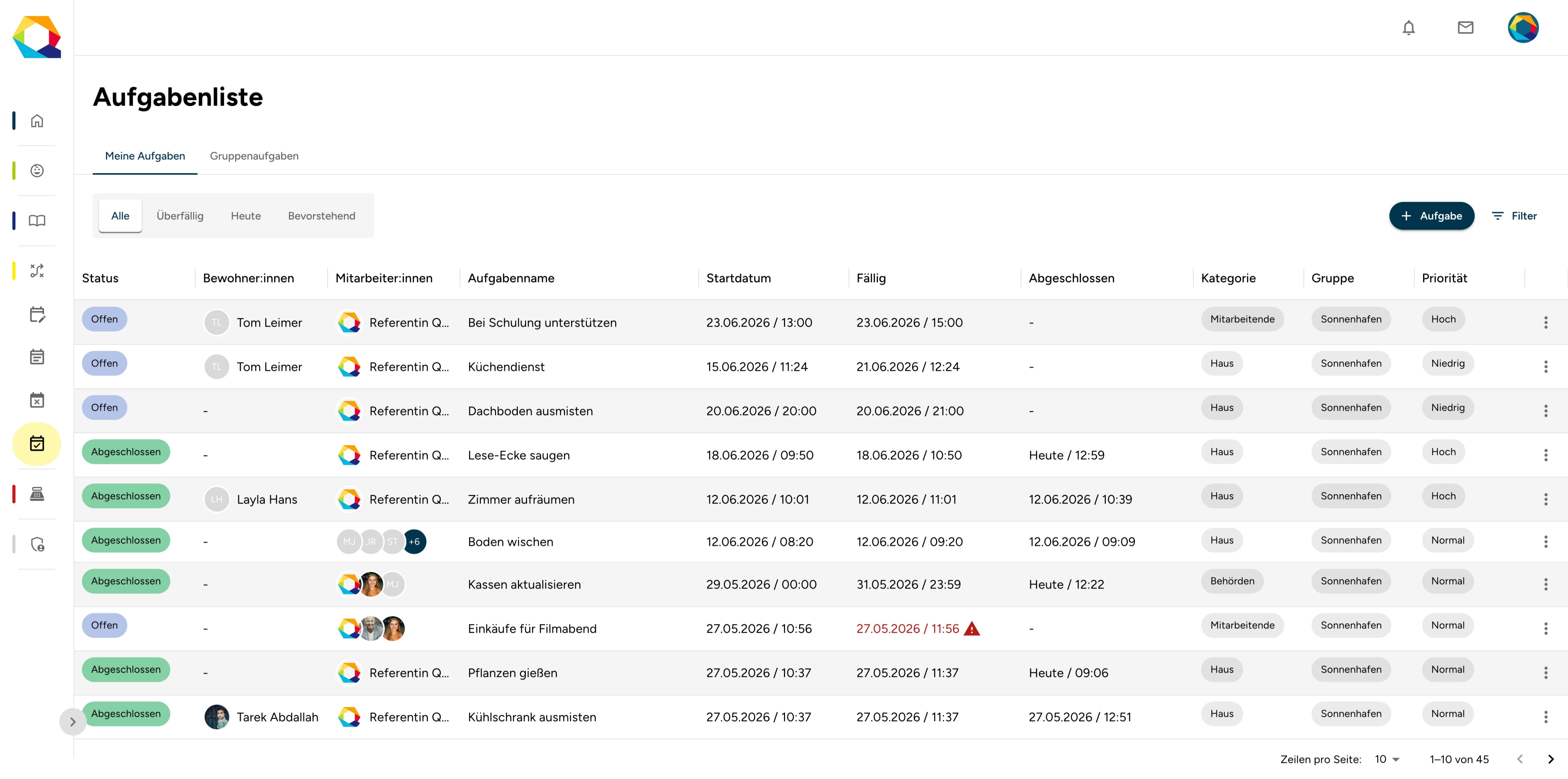
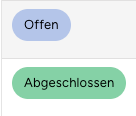
Die Liste zeigt Status, Bewohner:in, Mitarbeiter:in, Aufgabenname, Startdatum, Fälligkeit, Abschluss, Kategorie, Gruppe und Priorität auf einen Blick. Der Status ist farblich gekennzeichnet:
Status
Blau: Offen
Grün: Abgeschlossen
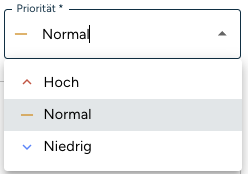
Die Priorität einer Aufgabe kann zwischen Hoch, Normal und Niedrig in der Aufgabenbearbeitung eingestuft werden. Diese wird in dieser Listenansicht in der Spalte Priorität als Text angezeigt.
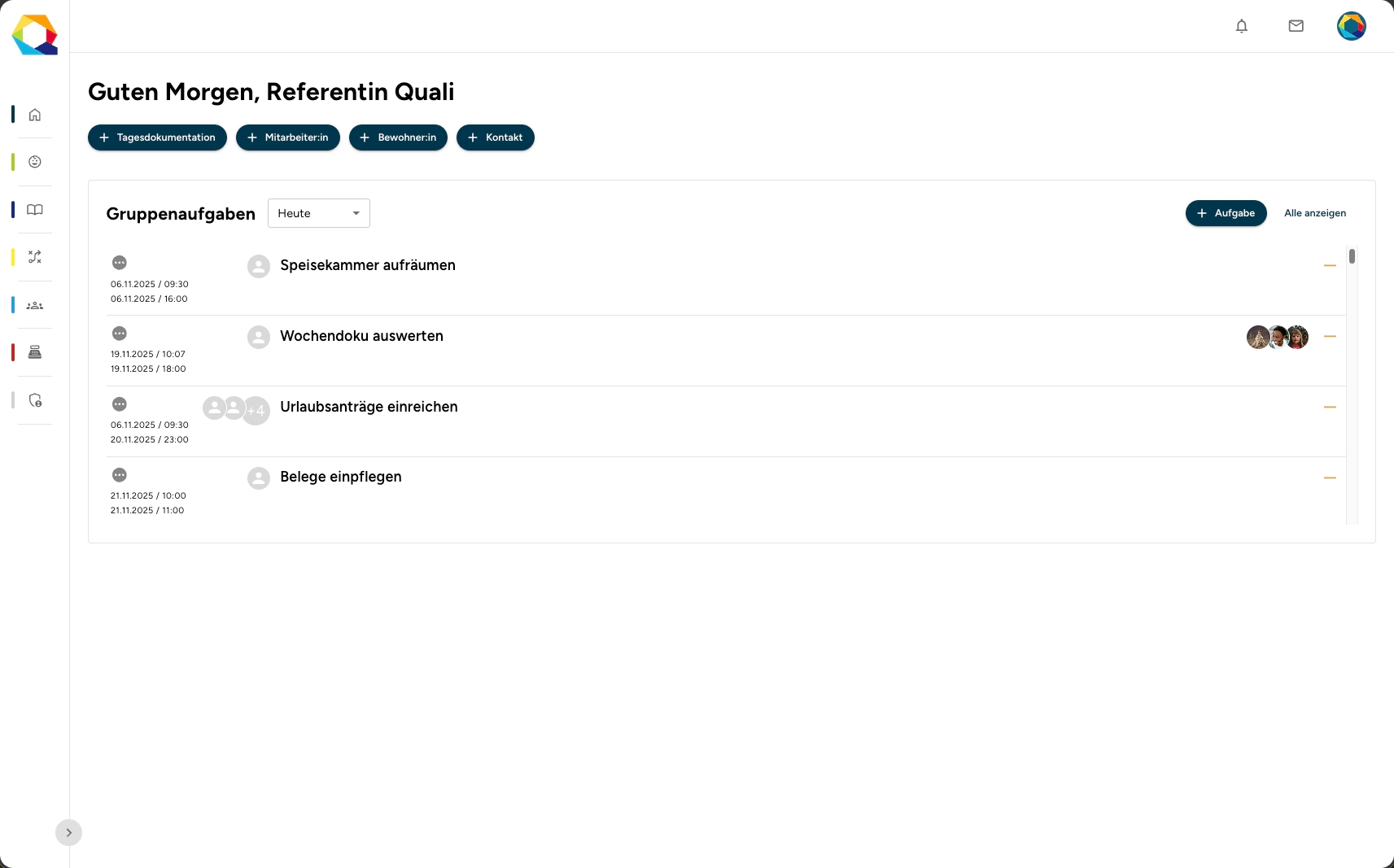
Eine farbliche Markierung siehst du auf deiner Startseite (Dashboard) bei den dort gelisteten Aufgaben am Ende der Zeile:
Aufgabenliste filtern
Über das Filtersymbol oben rechts in der Aufgabenliste öffnest du die erweiterte Filterfunktion. Dort kannst du nach verschiedenen Kriterien filtern, z. B. nach Titel, Startdatum, Status, Kategorie, Gruppe, Priorität oder Bewohner:in.
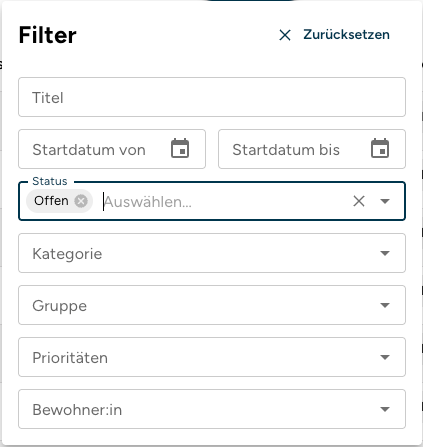
Hinweis: Beim allerersten Öffnen steht der Filter „Status“ auf „Offen“. So siehst du direkt alle noch zu erledigenden Aufgaben. Danach merkt sich Qualicura One deine Einstellungen. Möchtest du auch abgeschlossene Aufgaben sehen, entferne den Status-Filter oder wähle zusätzlich „Abgeschlossen“ aus.
Qualicura One merkt sich für dich, was du in der Aufgabenliste eingestellt hast: Filter, Sortierung, sichtbare Spalten und die Anzahl der Einträge pro Seite. Das bleibt auch erhalten, wenn du die Seite verlässt. Die Einstellungen gelten nur für dein Profil und bleiben so lange bestehen, bis du sie änderst.
Neue Aufgabe anlegen
Eine neue Aufgabe kannst du auf vier Wegen starten:
- Button "+ Aufgabe" oben rechts in der Aufgabenliste
- Schnellzugriff "+ Aufgabe" auf der Startseite
- Dreipunkt-Menü (⋮) neben einer Benachrichtigung
- Direkt aus dem Mitarbeiter:innenprofil heraus
In allen Fällen öffnet sich am rechten Bildschirmrand ein Eingabebereich.
Aufgabe direkt aus dem Mitarbeiter:innenprofil anlegen
Wenn du für eine:n bestimmte:n Mitarbeiter:in eine Aufgabe anlegen willst, geht das direkt aus dem Profil heraus. Die Person ist dann automatisch schon als zuständige Mitarbeiter:in eingetragen.
- Öffne das Menü und navigiere zu "Mitarbeiter:innen".
- Suche die gewünschte Person in der Liste.
- Öffne das Profil per Doppelklick.
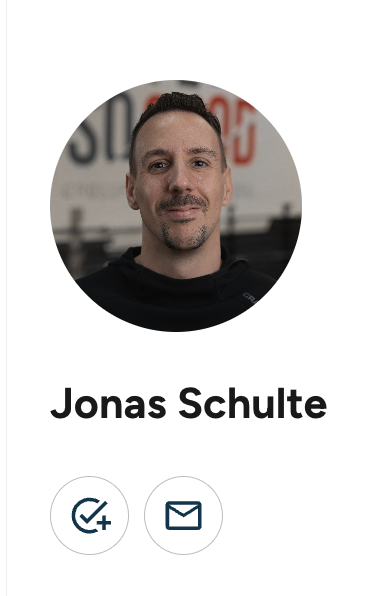
- Klicke unter dem Namen auf das Symbol mit dem Häkchen und Plus, neben dem Briefsymbol.
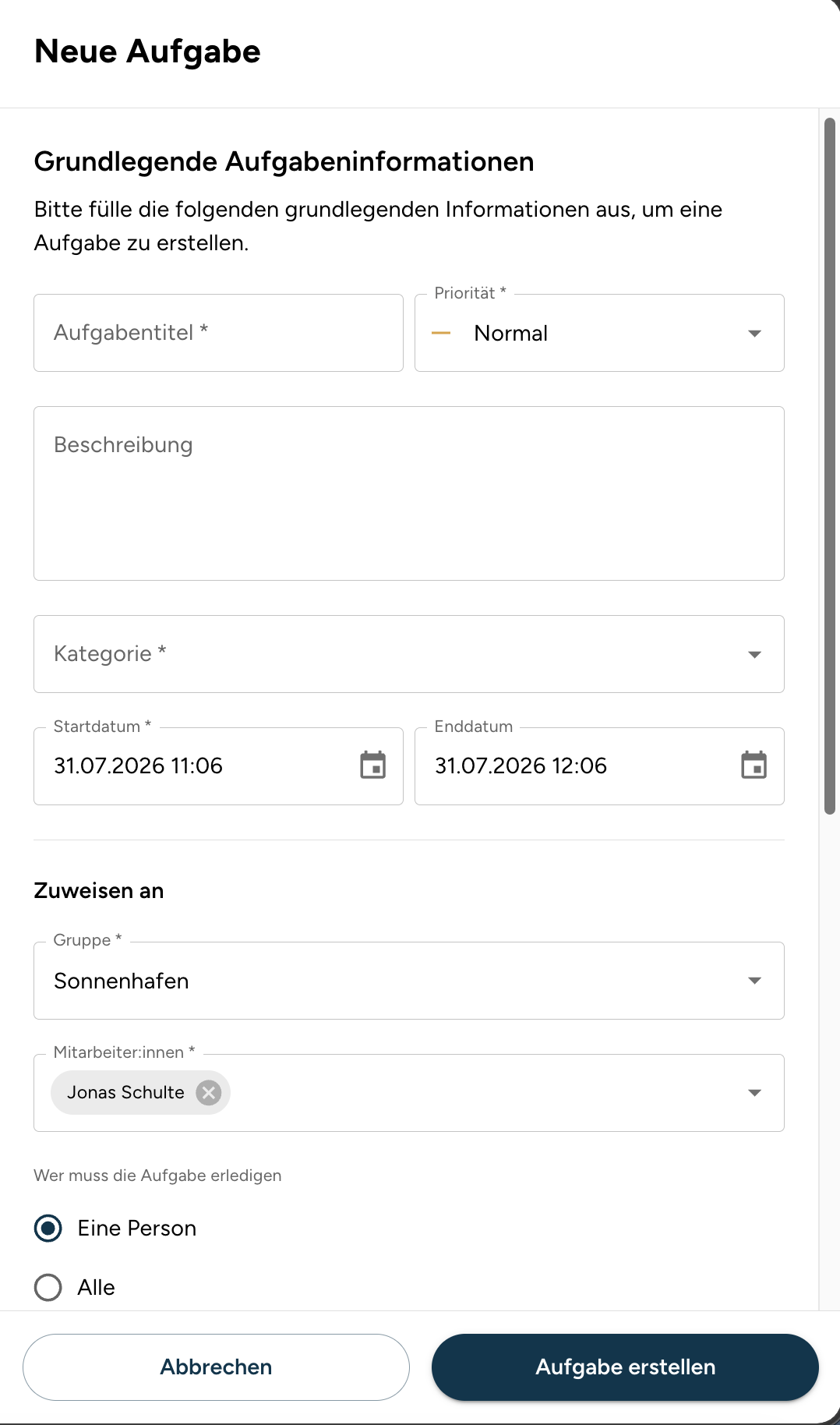
Das Aufgaben-Modul öffnet sich, und die Person ist bereits als zugewiesene Mitarbeiter:in hinterlegt. Alle weiteren Angaben füllst du wie gewohnt aus.
Pflichtangaben ausfüllen
Im Bereich "Grundlegende Aufgabeninformationen" müssen folgende Felder ausgefüllt werden:
- Aufgabentitel
- Priorität (Standard: Normal). Auf dem Dashboard farblich erkennbar: Rot = Hoch, Gelb = Normal, Blau = Niedrig
- Kategorie (z. B. Schule, Arzt, Haus, Auto, Therapie, Mitarbeitende)
- Startdatum und Enddatum
Im Bereich "Zuweisen an" wählst du:
- Gruppe: die Wohngruppe oder Einrichtungseinheit, in der die Aufgabe gilt
- Mitarbeiter:in: eine oder mehrere Personen, denen die Aufgabe zugewiesen wird
Direkt darunter wählst du, wer die Aufgabe erledigen muss:
- Eine Person: es reicht, wenn eine der zugewiesenen Personen die Aufgabe erledigt. Die Aufgabe gilt dann für alle als abgeschlossen.
- Alle: alle zugewiesenen Personen müssen die Aufgabe jeweils einzeln erledigen und abschließen.
Tipp: Wähle "Eine Person" für Aufgaben, bei denen es egal ist, wer aus dem Team sie übernimmt, zum Beispiel "Schuhe kaufen für Kind XY". Wähle "Alle" für Aufgaben, bei denen jede Person eine eigene Handlung vornehmen muss, zum Beispiel "Dokumentation prüfen".
Optionale Angaben ergänzen
Im Bereich "Optionale Aufgabeninformationen" kannst du zusätzlich eintragen:
- Bewohner:in, wenn die Aufgabe mit einer bestimmten Bewohner:in verknüpft sein soll
- Ort
- Notiz
- Anhänge: Dateien hochladen
- Schritte zum Abschließen: Abschlussnotiz schreiben und/oder Dokument hochladen
Alle optionalen Angaben können auch später noch im Aufgabendetail ergänzt werden.
Aufgabe speichern & bearbeiten
Klicke unten rechts auf "Aufgabe erstellen", um die Aufgabe zu speichern. Sie erscheint danach sofort in der Aufgabenliste.
Hinweis zur Bearbeitung: Das nachträgliche Bearbeiten von Aufgaben ist nur für einen begrenzten Zeitraum möglich, nämlich standardgemäß 7 Tage lang. Diese Zeitspanne kann von berechtigten Personen in Easy Admin festgelegt werden. So bleibt die Dokumentation nachvollziehbar. Dies betrifft auch das Löschen von Aufgaben.
Kann ich eine Aufgabe löschen?
Ja, auch abgeschlossene Aufgaben lassen sich löschen. So räumst du deine Aufgabenliste auf:
- Öffne im linken Menü Planen und dann Aufgaben.
- Klicke bei der gewünschten Aufgabe rechts auf das Dreipunkt-Menü (⋮).
- Wähle Löschen und bestätige die Frage.
Hinweis: Für das Löschen gilt derselbe Zeitraum wie für das Bearbeiten (standardmäßig 7 Tage, siehe „Hinweis zur Bearbeitung“ oben).
Wie kann ich eine Aufgabe an eine andere Person delegieren?
Wenn eine Aufgabe besser bei jemand anderem aufgehoben ist, zum Beispiel weil du im Urlaub bist oder gerade keine Zeit hast, kannst du sie einfach an eine andere Person weitergeben. Das geht direkt aus der Aufgabenliste heraus.
Delegieren kannst du alle Aufgaben, die dir aktuell zugeordnet sind, egal ob du sie selbst erstellt hast oder sie dir zugewiesen wurde.
- Öffne im linken Menü Planen und dann Aufgaben.
- Klicke bei der gewünschten Aufgabe rechts auf das Dreipunkt-Menü (⋮).
- Wähle Delegieren aus.
- Wähle die Person aus, an die du die Aufgabe übergeben möchtest, und bestätige. Die Aufgabe erscheint danach in der Aufgabenliste der ausgewählten Person und nicht mehr bei dir.
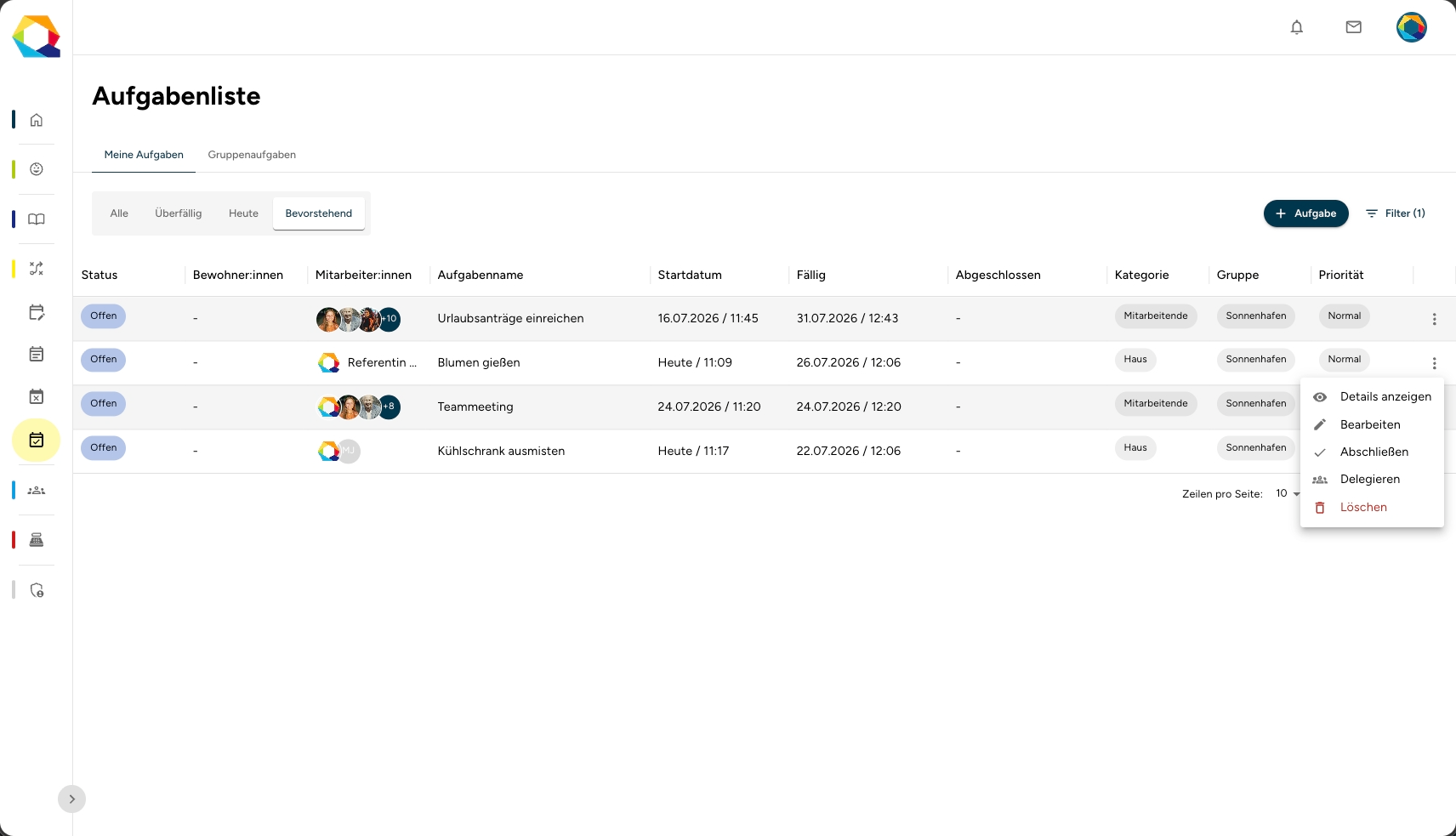
Einschränkungen beim Delegieren: In folgenden Fällen lässt sich eine Aufgabe nicht delegieren: Sie ist überfällig, aber noch offen. Sie wurde von dir für eine andere Person erstellt oder bereits an jemand anderen delegiert. Sie ist für mehrere Personen gleichzeitig angelegt, zum Beispiel als Gruppenaufgabe. In diesen Fällen steht die Option "Delegieren" im Menü nicht zur Verfügung.
Weiterführende Artikel
Lieber direkt sprechen?
Unsere Hotline ist für dich da, wenn du lieber telefonierst:
Montag bis Freitag, 9:00 bis 12:00 Uhr

War dieser Artikel hilfreich?
Das ist großartig!
Vielen Dank für das Feedback
Leider konnten wir nicht helfen
Vielen Dank für das Feedback
Feedback gesendet
Wir wissen Ihre Bemühungen zu schätzen und werden versuchen, den Artikel zu korrigieren