Wie nutze ich die Teamdokumentation?
Über den Einträgen zu einzelnen Bewohner:innen kannst du in der Tagesdokumentation auch team-relevante Informationen festhalten, zum Beispiel Absprachen, Übergaben oder organisatorische Hinweise für den Tag. Dafür gibt es die Teamdokumentation. In diesem Artikel erfährst du, wie du einen Eintrag erstellst, wer ihn sieht und wie du ihn bearbeitest.
Teamdokumentation öffnen
Die Teamdokumentation findest du direkt in der Tagesdokumentation. Öffne dazu im Menü die Tagesdokumentation. Ganz oben in der Ansicht, über den Einträgen der Bewohner:innen, steht die Zeile „Teamdokumentation".
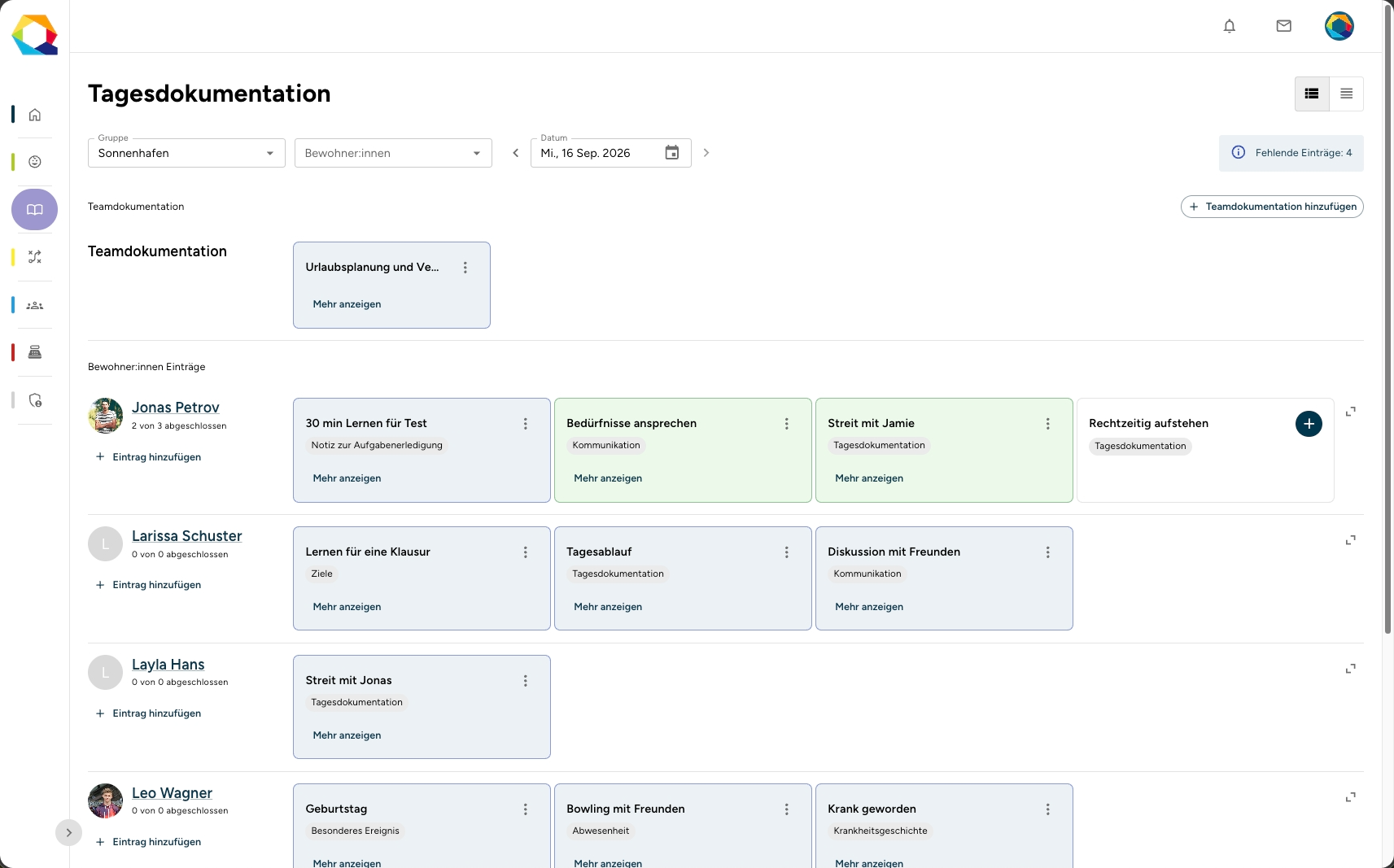
Hinweis: Es braucht keine besonderen Rechte, um Teamdokumentationseinträge zu erstellen. Wenn du Einträge in der Tagesdokumentation anlegen kannst, kannst du auch die Teamdokumentation nutzen.
Neue Teamdokumentation erstellen
Einen neuen Eintrag legst du so an:
- Klicke rechts in der Zeile „Teamdokumentation" auf „+ Teamdokumentation hinzufügen".
- Rechts öffnet sich ein neues Fenster mit der Eingabemaske.
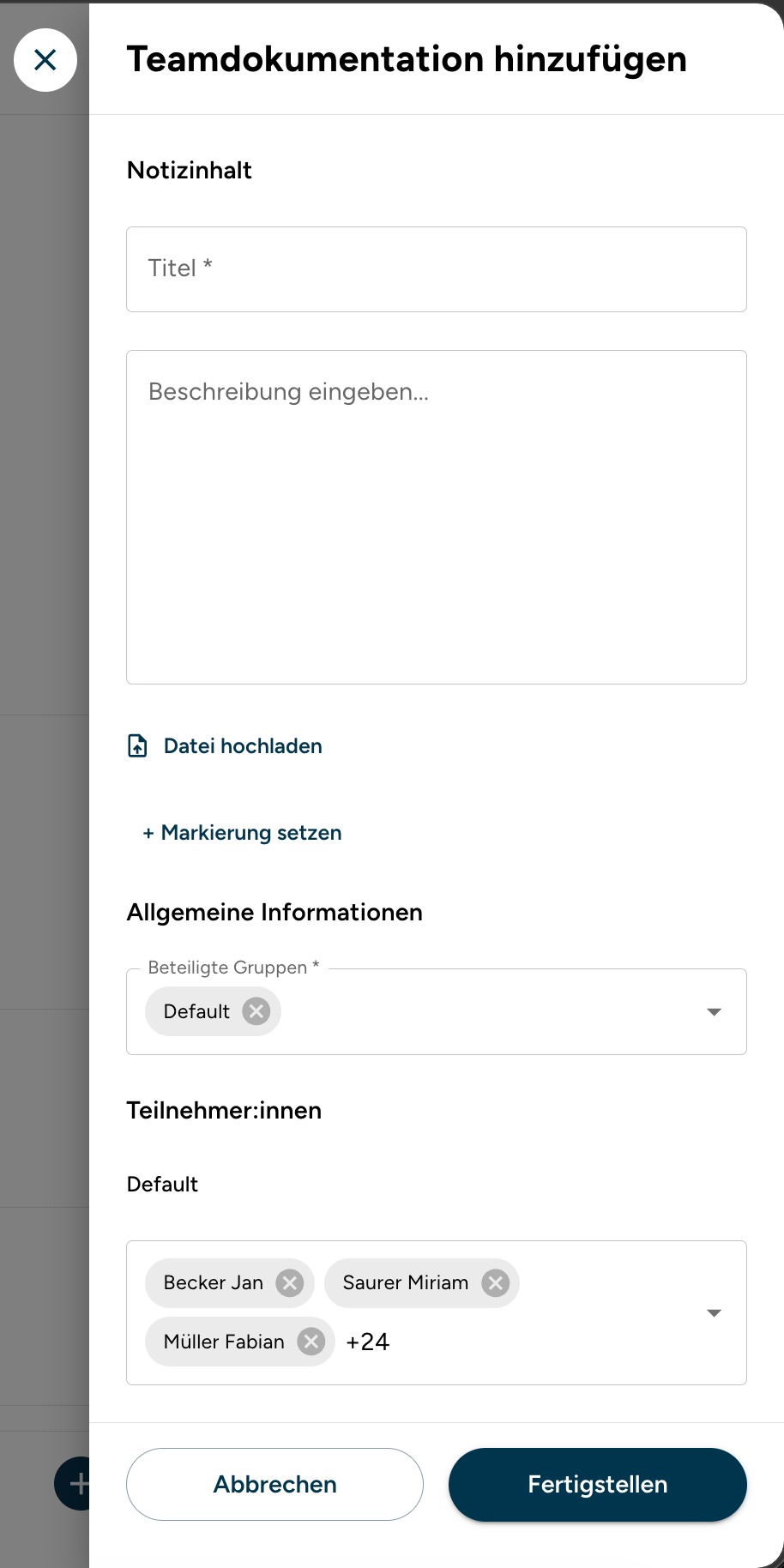
- Trage einen Titel und eine Beschreibung ein. Beide Felder sind Pflichtfelder.
- Optional: Lade ein Dokument hoch oder setze eine Markierung, genau wie bei den Einträgen der Bewohner:innen.
- Wähle mindestens eine Gruppe aus. Deine Hauptgruppe ist bereits automatisch ausgewählt, du kannst aber weitere Gruppen hinzufügen.
- Passe bei Bedarf die Teilnehmer:innen an. Hier sind automatisch alle Mitglieder der Gruppe ausgewählt, können aber auch wieder abgewählt werden.
- Klicke auf „Fertigstellen", um den Eintrag zu speichern.
Der Eintrag erscheint danach immer am heutigen Datum, unabhängig davon, welcher Tag gerade in der Tagesdokumentation geöffnet ist. Eine Rückdatierung ist nicht möglich. Du kannst an einem Tag auch mehrere Teamdokumentationseinträge erstellen, zum Beispiel für unterschiedliche Themen oder Übergaben.
Gruppen und Teilnehmer:innen: Was ist der Unterschied?
Bei der Teamdokumentation gibt es zwei Auswahlfelder, die auf den ersten Blick ähnlich wirken, aber unterschiedliche Aufgaben haben:
- Gruppen bestimmen, wer den Eintrag überhaupt sehen kann. Jede Person, die Mitglied in der ausgewählten Gruppe ist, kann in der Doku-Sektion die Einträge sehen, sofern sie die Gruppe auswählt.
- Teilnehmer:innen haben nichts mit der Sichtbarkeit zu tun. Hier geht es lediglich darum, festzuhalten, wer bei Dienstberatungen o.ä. anwesend war. Wenn du kein tatsächliches Meeting dokumentieren willst sondern einfach einen Hinweis, kannst du auch einfach alle Gruppenmitglieder ausgewählt lassen, was sie standardmäßig bereits sind.
Gut zu merken: Wenn du möchtest, dass ein Eintrag in einer bestimmten Gruppe sichtbar ist, muss diese Gruppe unter „Gruppen" ausgewählt sein. Ob eine Person zusätzlich als Teilnehmer:in geführt wird, ändert daran nichts.
Teamdokumentation in der Tagesübersicht erkennen
Teamdokumentationseinträge sind blau hinterlegt und stehen ganz oben auf der Seite, unter der Filterleiste mit Gruppe, Bewohner:innen und Datumsauswahl. Ein durchgehender Strich trennt sie von den Einträgen der Bewohner:innen, so behältst du den Überblick, was ein Team-Eintrag und was ein Eintrag zu einer Bewohner:in ist.
Eintrag ansehen und bearbeiten
Klicke auf einen Teamdokumentationseintrag, um ihn in der Detailansicht zu öffnen.
Über das Dreipunkt-Menü (⋮) kannst du den Eintrag bearbeiten und dir die Details noch einmal anzeigen lassen, genau wie bei den Einträgen der Bewohner:innen.
Hinweis: Ein Teamdokumentationseintrag lässt sich nicht auf ein anderes Datum verschieben. Der Eintrag bleibt immer an dem Tag stehen, an dem er erstellt wurde.
Teamdokumentation in der Listenansicht filtern
Auch die Teamdokumentation lässt sich in der Listenansicht der Tagesdokumentation anzeigen und filtern. Wie du zur Listenansicht wechselst und die Filterfunktion nutzt, erfährst du im Artikel Tagesdokumentation erstellen – einmalige und wiederholende Einträge.
Weiterführende Artikel
(Neue) Mitarbeitenden Gruppen und Rechte richtig zuweisen
Sichtbarkeit von Daten oder Personen
Aufgabe vs. Tagesdokumentation?
Lieber direkt sprechen?
Unsere Hotline ist für dich da, wenn du lieber telefonierst:
Montag bis Freitag, 9:00 bis 12:00 Uhr

War dieser Artikel hilfreich?
Das ist großartig!
Vielen Dank für das Feedback
Leider konnten wir nicht helfen
Vielen Dank für das Feedback
Feedback gesendet
Wir wissen Ihre Bemühungen zu schätzen und werden versuchen, den Artikel zu korrigieren