Wie verläuft ein interner Umzug in eine andere Gruppe?
Wechselt eine betreute Person innerhalb deines Trägers von einer Gruppe in eine andere, ohne den Träger zu verlassen, sprechen wir von einem internen Umzug. Dieser Artikel zeigt dir Schritt für Schritt, wie du dabei vorgehst, damit die Person für alle zuständigen Mitarbeitenden durchgehend sichtbar bleibt.
Wer kann einen internen Umzug durchführen?
Du kannst einen internen Umzug nur durchführen, wenn du Zugriff auf beide Gruppen hast, also auf die bisherige und die neue Gruppe. Das trifft zum Beispiel auf Regionalleitungen oder die Verwaltung zu. Keine Sorge, wenn dir der Zugriff auf eine der beiden Gruppen fehlt: Wende dich an die entsprechenden Personen, damit sie den Umzug durchführen können. Bei Bedarf kann auch die Rechtestruktur angepasst werden, solltest du feststellen, dass deine Struktur noch nicht richtig abgebildet ist.
Schritt für Schritt: Person in eine andere Gruppe umziehen
Zuerst die Zuordnung zur neuen Gruppe anlegen, das gilt für beide Wege weiter unten:
- Das Profil der betreffenden Person öffnen und zum Reiter "Gruppe" wechseln.
- Über "+ Neue Gruppe" die neue Gruppe auswählen und ein Startdatum eintragen. Auf "Gruppe anlegen" klicken, um die Zuordnung zur neuen Gruppe zu speichern.
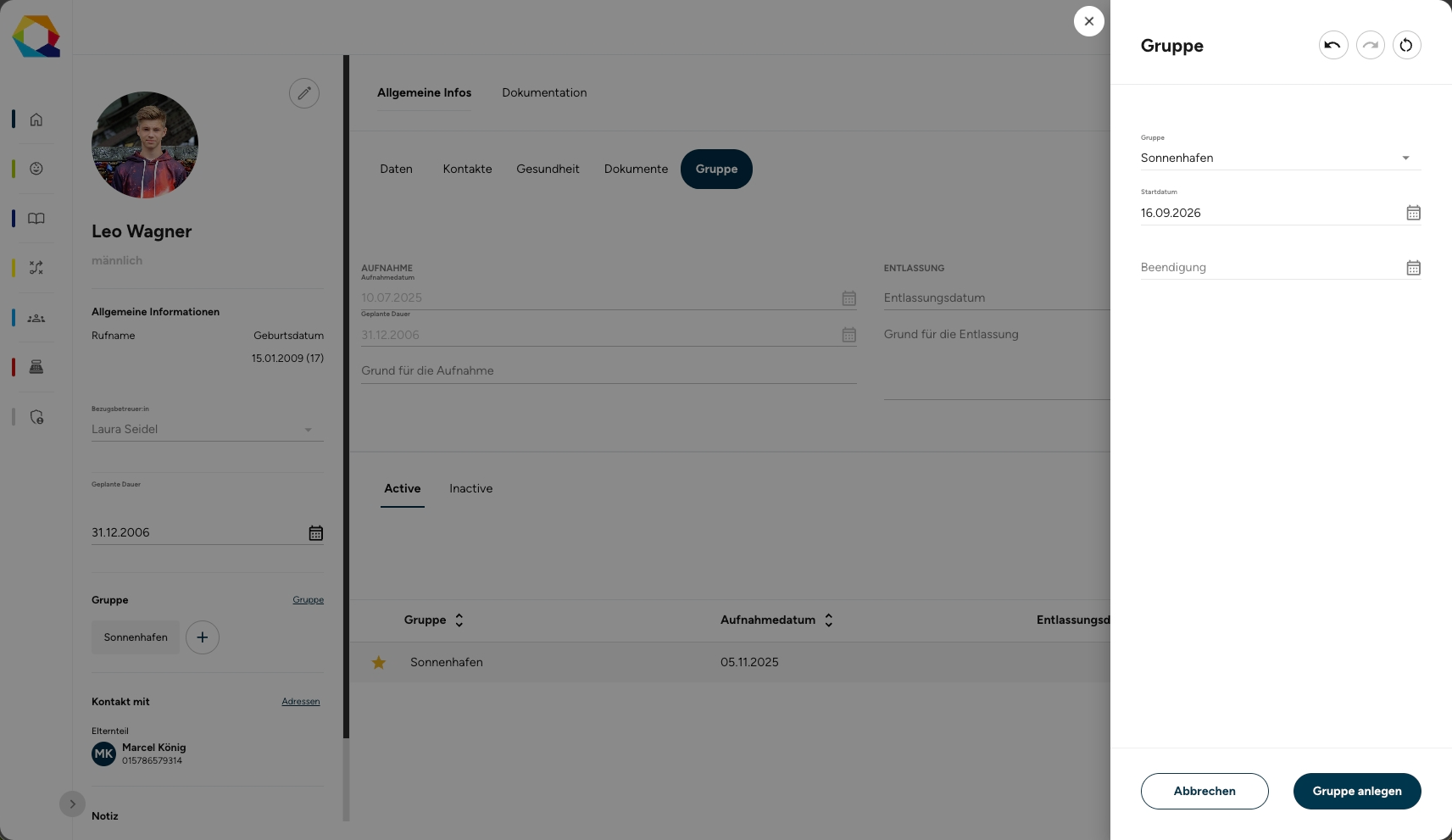
Jetzt hast du zwei Möglichkeiten, um die Zuordnung zur alten Gruppe abzuschließen. Je nachdem, ob der Umzug sofort oder erst zu einem späteren Zeitpunkt stattfinden soll:
Option A: Umzug findet heute statt
- Im Dreipunkt-Menü (⋮) der Zuordnung zur alten Gruppe "Archivieren" wählen und bestätigen. Das Enddatum wird dabei automatisch auf das heutige Datum gesetzt, ein manueller Eintrag ist nicht nötig.
Option B: Umzug soll in der Zukunft oder rückwirkend gelten
- Die Zuordnung zur alten Gruppe im Dreipunkt-Menü (⋮) über "Bearbeiten" öffnen.
- Ein Beendigungsdatum eintragen, das zum Startdatum der Zuordnung zur neuen Gruppe passt, und mit "Gruppe bearbeiten" bestätigen.
- Sobald das Enddatum erreicht ist, kann die Zuordnung zur alten Gruppe zusätzlich archiviert werden, im Dreipunkt-Menü (⋮) über "Archivieren". Erst dadurch verschwindet die Person vollständig aus der Bewohner:innenliste für die Mitarbeitenden der alten Gruppe.
Was passiert am Umzugstag?
Liegen Start- und Enddatum der Zuordnungen zur alten und zur neuen Gruppe auf demselben Tag, wird die Person an diesem Tag für Mitarbeitende in beiden Gruppen angezeigt. Ist die Zuordnung zur alten Gruppe an diesem Tag zwar mit dem Enddatum versehen, aber noch nicht archiviert, erscheint die Person nicht mehr in der Tagesdokumentation der alten Gruppe, bleibt aber weiterhin in deren Bewohner:innenliste sichtbar. Erst wenn die Zuordnung zur alten Gruppe archiviert wird, ist die Person vollständig aus der Liste der alten Gruppe entfernt. Solange beide Zuordnungen gleichzeitig aktiv sind, sehen Mitarbeitende beider Gruppen die Person sowohl in der Bewohner:innenliste als auch im Dokumentationsbereich. Die Dokumentation ist allerdings getrennt voneinander, das heißt Einträge in der einen Gruppe sind nicht in der anderen Gruppe sichtbar, es sei denn es handelt sich um geteilte Themen. Mehr dazu findest du hier: Wie funktioniert ein Dokumentationsthema, das für mehrere Gruppen angelegt ist?
Wichtig: Egal für welche Option du dich entscheidest, lege immer zuerst die Zuordnung zur neuen Gruppe an, bevor du die Zuordnung zur alten Gruppe archivierst. Solange die Zuordnung zur alten Gruppe nur ein Enddatum hat, aber noch nicht archiviert ist, bleibt die Person weiterhin sichtbar. Erst das Archivieren entfernt sie aus der aktiven Liste, deshalb sollte dieser Schritt immer zuletzt erfolgen, wenn die Zuordnung zur neuen Gruppe bereits eingetragen ist.
Was tun, wenn die Reihenfolge nicht eingehalten wurde?
Wurde die Zuordnung zur alten Gruppe versehentlich archiviert, bevor die Zuordnung zur neuen Gruppe angelegt wurde, ist die Person für Mitarbeitende ohne Admin-Rechte vorübergehend nicht mehr sichtbar, da alle regulären User immer nur Personen sehen, auf deren Gruppe(n) sie Zugriff haben. Das lässt sich einfach beheben: Eine Person mit Admin-Zugang trägt die Zuordnung zur neuen Gruppe nachträglich ein. Danach ist die Person für alle Mitarbeitenden mit Zugriff auf die neue Gruppe wieder sichtbar.
Weiterführende Artikel
- Wie verknüpft man Bewohner:innen mit einer Gruppe (z. B. Wohngruppen oder Betreuungsformen)?
- Bewohner:innen Belegung beenden und archivieren
Lieber direkt sprechen?
Unsere Hotline ist für dich da, wenn du lieber telefonierst:
Montag bis Freitag, 9:00 bis 12:00 Uhr

War dieser Artikel hilfreich?
Das ist großartig!
Vielen Dank für das Feedback
Leider konnten wir nicht helfen
Vielen Dank für das Feedback
Feedback gesendet
Wir wissen Ihre Bemühungen zu schätzen und werden versuchen, den Artikel zu korrigieren