Überblick
Der Bereich „Anträge“ ermöglicht es Mitarbeitenden, schnell und unkompliziert verschiedene Arten von Abwesenheiten oder Schichtwünschen einzureichen. Alle Anträge werden zentral gesammelt und können später von berechtigten Personen geprüft und verwaltet werden.
Anträge werden über den Dienstplanbereich gestellt und decken u.a. folgende Kategorien ab:
- Vollzeit
- Rufbereitschaft
- Schlafdienst
- Ersatz
- Bezahlter Urlaub
- Unbezahlter Urlaub
- Überstundenausgleich
Dies geschieht im Menü Planen → Dienstplan → + Antrag.
Wo finde ich die Funktion „Antrag stellen“?
Links im Menü auf Planen klicken
Dienstplan öffnen
In der oberen Menüleiste auf „+ Antrag“ klicken
Daraufhin öffnet sich auf der rechten Seite das Antragsformular.
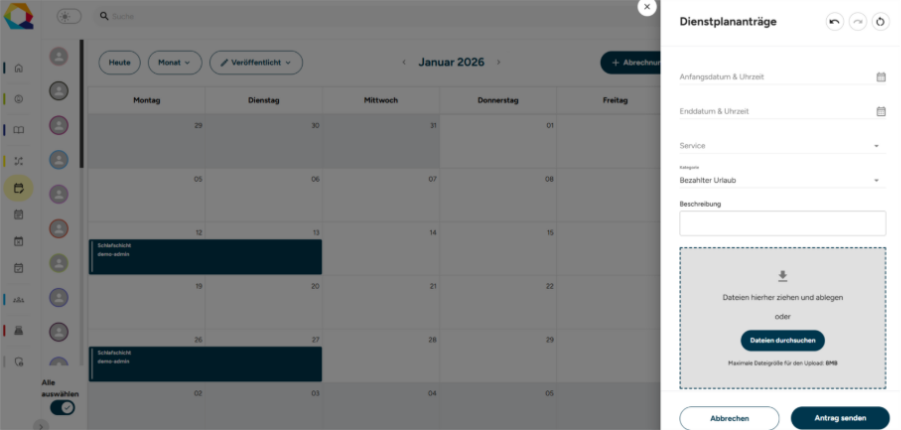
Antrag ausfüllen – Schritt für Schritt
Im Formular können folgende Angaben gemacht werden:
1. Zeitraum festlegen (Pflichtfeld)
Startdatum
Enddatum
Beim Klick in das Feld öffnet sich der Kalendermodus, in dem man das entsprechende Datum und Uhrzeit auswählen kann.
2. Service auswählen (Pflichtfeld)
Falls Mitarbeiter:innen mehreren Services zugeordnet sind, kann hier der passende Bereich gewählt werden.
3. Kategorie wählen (Pflichtfeld)
Wähle je nach Anliegen die entsprechende Kategorie aus.
4. Optional: Beschreibung
Hier können Gründe, Hinweise oder Wünsche eingetragen werden.
5. Optional: Dokumente hochladen
Zum Beispiel:
Atteste
Urlaubsunterlagen
Pflegezeiten etc.
6. Antrag senden
Nach dem Absenden erscheint der Antrag automatisch in Planen → Dienstplananträge, wo er nachverfolgt werden kann.
Was passiert nach dem Absenden?
Der Antrag wird gespeichert
Zuständige Leitung oder berechtigte Rollen sehen ihn sofort
Der Status des Antrags wird laufend aktualisiert (z. B. „Eingereicht“, „In Bearbeitung“, „Genehmigt“)
Änderungen am Status können jederzeit eingesehen werden
Einen Antrag bearbeiten:
Dazu geht man zuerst in die Übersicht unter Planen → Dienstplananträge
Um einen Antrag nun zu bearbeiten, gibt es zwei Möglichkeiten:
Über das Menü
Ganz rechts in der Zeile eines Antrags befindet sich das Dreipunkt-Menü .
Ein Klick darauf öffnet die Auswahl „Details…“. Dort klickt man einmal drauf.Über die Antragszeile
Alternativ kann direkt auf den entsprechenden Antrags direkt klicken.
Auch dadurch öffnet sich die Detailansicht.
Nach dem Öffnen erscheint rechts ein Seitenfenster mit allen Informationen zum Antrag.
Im oberen rechten Bereich der Detailansicht befindet sich das Stiftsymbol. Ein Klick darauf ermöglicht es, den Antrag zu bearbeiten.
Nach der Anpassung müssen die Änderungen über den entsprechenden Button gespeichert werden.
Hinweis
Anträge gehen immer an die Personen, die für den jeweiligen Service mit Antragsberechtigungen ausgestattet sind.
Mitarbeiter:innen selbst können ihre Anträge zwar einsehen, aber nicht eigenständig genehmigen oder bearbeiten.
Alle Artikel rund um den Dienstplan:
Dienstplan: Schichten anlegen & bearbeiten
Dienstplan: Vorlagen nutzen & erstellen
Dienstplan: Antrag stellen & bearbeiten
Dienstplan: Anträge verwalten & genehmigen
Dienstplan: Vertragsdaten und Auswertung

War dieser Artikel hilfreich?
Das ist großartig!
Vielen Dank für das Feedback
Leider konnten wir nicht helfen
Vielen Dank für das Feedback
Feedback gesendet
Wir wissen Ihre Bemühungen zu schätzen und werden versuchen, den Artikel zu korrigieren